WinMTR‑Guide: Paketverlust zu Spielservern testen
Der Leitfaden zeigt, wie Sie mit WinMTR Paketverlust und Schwankungen auf dem Weg zum Spielserver erkennen und richtig einordnen.
Ruckelt die Runde plötzlich, Eingaben fühlen sich träge an, und Sie fragen sich, ob es an Ihnen liegt? Ein kurzer Verbindungstest von 1–2 Minuten zeigt messbar, ob die Strecke zum Spiel stabil bleibt. Sie bekommen danach klare Schritte, wie Sie die Ursache eingrenzen und mit belastbaren Daten weitermachen.
Was WinMTR im Gaming‑Alltag leistet
Kurz erklärt
WinMTR ist ein kostenloses, portables Windows‑Tool, das Ping, also die Rundlaufzeit, und Traceroute, also den Weg über Zwischenstationen, in einer Live‑Ansicht zusammenführt. Es existiert seit 2000, läuft ohne Installation und zeigt in Echtzeit, wo Verzögerungen beginnen. In der Praxis reicht ein kurzer Lauf oft, denn WinMTR sendet pro Sekunde ein Paket; bei 2 Minuten entstehen so rund 120 Messpunkte, genug für eine erste Einschätzung während der Runde.
Die Kennzahlen, die Ihr Spielgefühl prägen
Warum Schwankungen schlimmer sind als ein hoher, aber stabiler Wert
Fürs Spiel zählen vor allem Ping als Rundlaufzeit, Jitter und Paketverlust, weil sie direkt spürbar sind. Schon 1–2 % Verlust können Rücksetzer auslösen, und ab etwa 5 % wird es meist deutlich störend. Ein stabiler Wert um 80 ms fühlt sich in vielen Fällen besser an als eine Strecke, die zwischen 40 ms und 120 ms springt, selbst wenn der Durchschnitt am Ende ähnlich aussieht.

Ergebnisse richtig deuten: echter Verlust oder Scheinsignal
WinMTR‑Ausgaben zeigen Verlust und Verzögerung pro Zwischenstation. Wenn ein Zwischenknoten hohe Verlustwerte meldet, die im nächsten Knoten verschwinden und am Ziel 0 % bleibt, ist das häufig nur eine Drosselung von ICMP‑Antworten, also den Echo‑Antworten auf Testpakete. AWS beschreibt außerdem, dass gleichwertige Mehrwege‑Routen solche Scheinsignale verstärken können, weil verschiedene Pfade gemischt werden.
Beispiel aus einem Live‑Test
In einem Test während des Spielens lag am Heimrouter der schlimmste Wert bei 6 ms, ein ISP‑Knoten zeigte 2.566 ms Worst, aber am Ziel blieb der Verlust bei 0 %. Das sieht wild aus, weist aber eher auf priorisierte Antworten hin als auf ein echtes Ende‑zu‑Ende‑Problem. Umgekehrt gilt: Wenn der Verlust über mehrere Zwischenstationen bis zum Ziel bestehen bleibt, wie bei einem Beispiel mit 96,6 % Ende‑zu‑Ende‑Verlust, dann ist das ein echtes Routing‑ oder Leitungsproblem.
Spalten kurz übersetzt
Spalte | Bedeutung |
|---|
Loss% | Anteil verlorener Pakete |
Sent | gesendete Pakete |
Recv | empfangene Pakete |
Best | beste gemessene Zeit |
Avrg | durchschnittliche Zeit |
Worst | schlechteste gemessene Zeit |
Last | letzter Messwert |
Best, Avrg und Worst beziehen sich auf die Zeit in Millisekunden; Worst zeigt die Spitze, Avrg die typische Lage.
So führen Sie einen belastbaren Test durch
Testdauer und Ziel
Nutzen Sie als Ziel den Servernamen oder die IP, die das Spiel oder der Support nennt, und starten Sie den Test genau dann, wenn die Probleme auftreten. Für eine schnelle Einschätzung reichen oft 1–2 Minuten, doch für Stabilität brauchen Sie mehr Daten: 1.000–2.000 Pakete liefern ein sauberes Bild, und bei einem Paket pro Sekunde sind das grob 17–33 Minuten. Ein guter Kompromiss in der Praxis ist ein kurzer Lauf während der Runde und ein längerer Lauf später am Abend, wenn das Problem häufiger auftaucht.
Export und Verständlichkeit
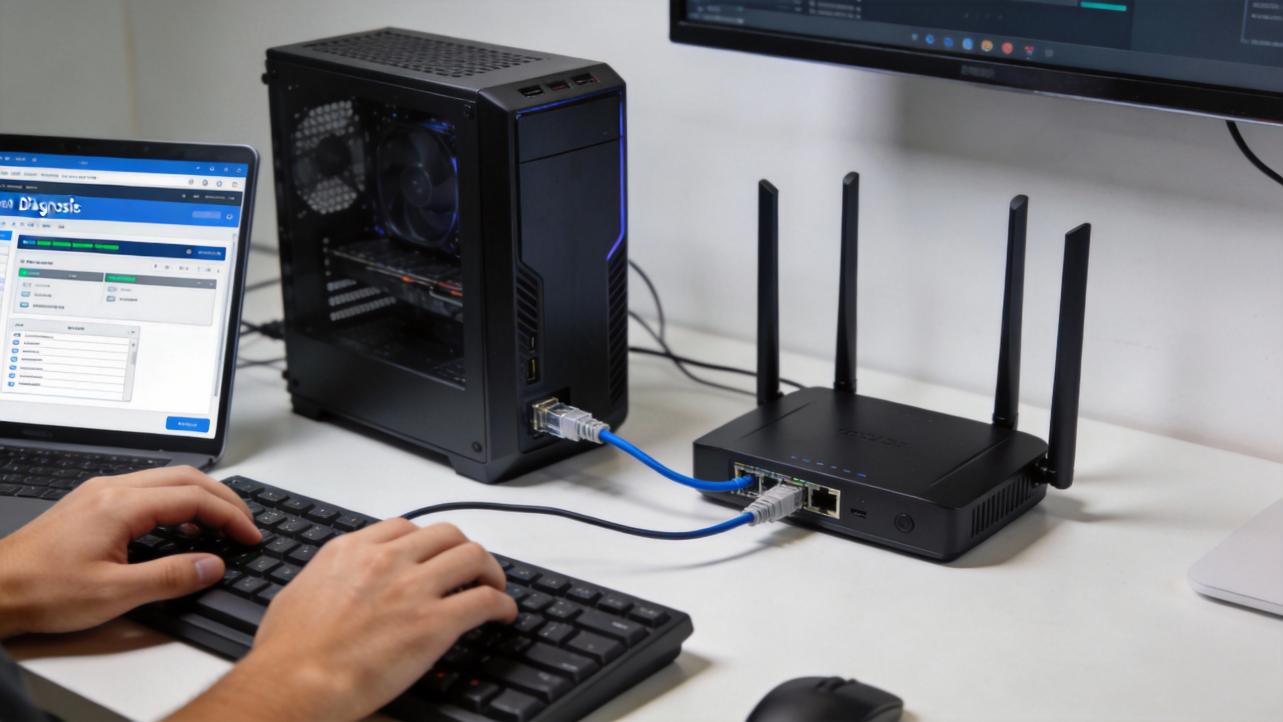
Wenn möglich, testen Sie einmal per Kabel und einmal über WLAN, damit Sie lokale Funkprobleme ausschließen; die Differenz sagt oft mehr als reine Durchschnittswerte. WinMTR kann die Ergebnisse in Text oder HTML exportieren, was Support‑Teams mögen, und wenn die Namensauflösung aus ist, sehen Sie nur IP‑Adressen statt Hostnamen, was fürs Routing‑Gespräch mit dem Anbieter völlig reicht.
Stärken, Grenzen und nächste Schritte
Latenz entsteht nicht nur im Netz, sondern auch im Client, Rendern und Synchronisation, weshalb niedriger Ping allein keine ruckelfreie Runde garantiert. Die Stärke von WinMTR ist die schnelle, portable Sicht auf die Strecke; die Grenze ist der Blick in das Spiel selbst, also Dinge wie Render‑Zeit und Eingabe‑zu‑Bild‑Verzögerung. Ein typisches Beispiel: Wenn die Verbindung stabil wirkt, Sie aber weiterhin spürbare Verzögerung haben, kann die Ursache in der Spielverarbeitung liegen, die WinMTR nicht erfasst.
Wenn der Verlust ab einem bestimmten Abschnitt beginnt und bis zum Ziel bestehen bleibt, ist das ein Fall für den Anbieter; mit einem WinMTR‑Auszug können Sie eine alternative Route anfragen. Ein gutes Indiz für ein externes Routing‑Problem ist, wenn ein VPN die Strecke ändert und die Spikes verschwinden, obwohl der eigene Anschluss gleich bleibt.
Am Ende zählt Klarheit: Wenn Sie WinMTR sauber laufen lassen und die Werte richtig einordnen, wissen Sie schnell, ob Ihr Problem auf dem Weg zum Spielserver entsteht. So können Sie zielgerichtet handeln, statt im Dunkeln zu raten.

 Diablo 4
 Fallout 76
 Torchlight: Infinite
 New World
 Path of Exile 2
 Fortnite
 FC 25
FC 25 Diablo 2: Resurrected
 The Elder Scrolls Online
 Last Epoch
 Lords of the Fallen
 Path of Exile
 World of Warcraft
 World of Warcraft Classic
 FC 26
FC 26 Steam Gift Card
 Amazon Gift Card
 Psn Gift Card
 Lies of P
 The Last Faith
 Assassin’s Creed Shadows
 Grand Theft Auto V
 ARC Raiders