FPS-Drops durch In-Game-Overlays beheben
Der Artikel zeigt, wie Sie Overlays als Ursache für FPS-Drops prüfen und welche Einstellungen stabile Frame-Times unterstützen.
In-Game-Overlays können FPS-Drops und Stottern auslösen; der schnellste Beweis ist, das Overlay zu deaktivieren, das Spiel neu zu starten und dieselbe Szene erneut zu testen.
Sie drehen die Kamera, alles friert kurz ein, und genau in dem Moment sitzt der Schuss nicht. Wenn Sie die Einblendungen kurz deaktivieren und die gleiche Szene nach einem Neustart spielen, sehen Sie sofort, ob die Ursache sitzt. Sie erhalten einen klaren Diagnoseweg und stabile Schritte, damit es im Match wieder ruhig läuft.
Was bei FPS-Drops durch Overlays wirklich passiert
FPS, also die Bilder pro Sekunde, bestimmen, wie flüssig das Bild wirkt und wie direkt Eingaben ankommen. Wenn die Zahl in hektischen Szenen springt, merken Sie es sofort beim Zielen oder beim schnellen Richtungswechsel.
Bei 60 FPS dauert ein Frame 16,67 ms, das ist die Frame-Time im Klartext. Wenn Frames abwechselnd 10 ms und 50 ms brauchen, fühlt sich das ruckelig an, obwohl der Durchschnitt höher wirkt.
Overlay in einem Satz
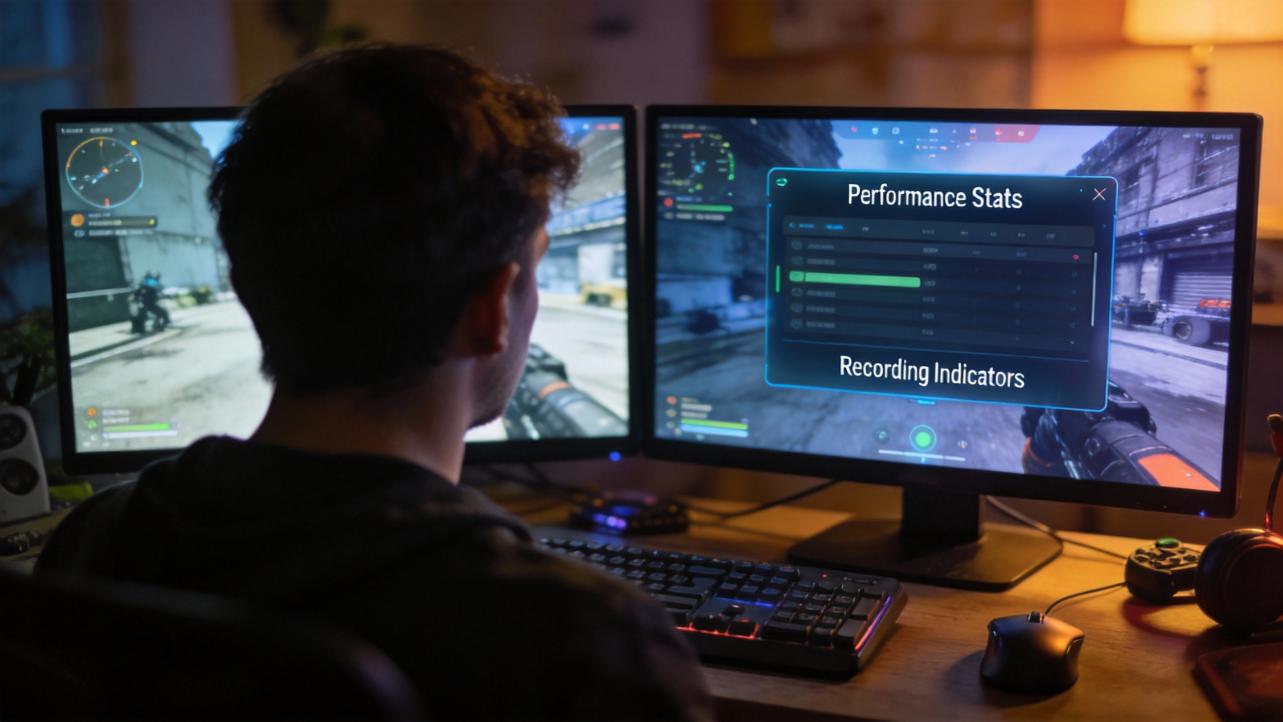
Ein In-Game-Overlay ist eine eingeblendete Zusatzfunktion wie Aufnahme- oder Messanzeigen, wie sie bei Treiber-Overlays beschrieben werden, und es läuft parallel zum Spiel. Das ist praktisch für Aufnahmen und schnelle Kontrollen, kann aber in ungünstigen Kombinationen die Stabilität kippen.
Schneller Praxis-Check: Overlay als Ursache bestätigen
A/B-Test in einer identischen Szene
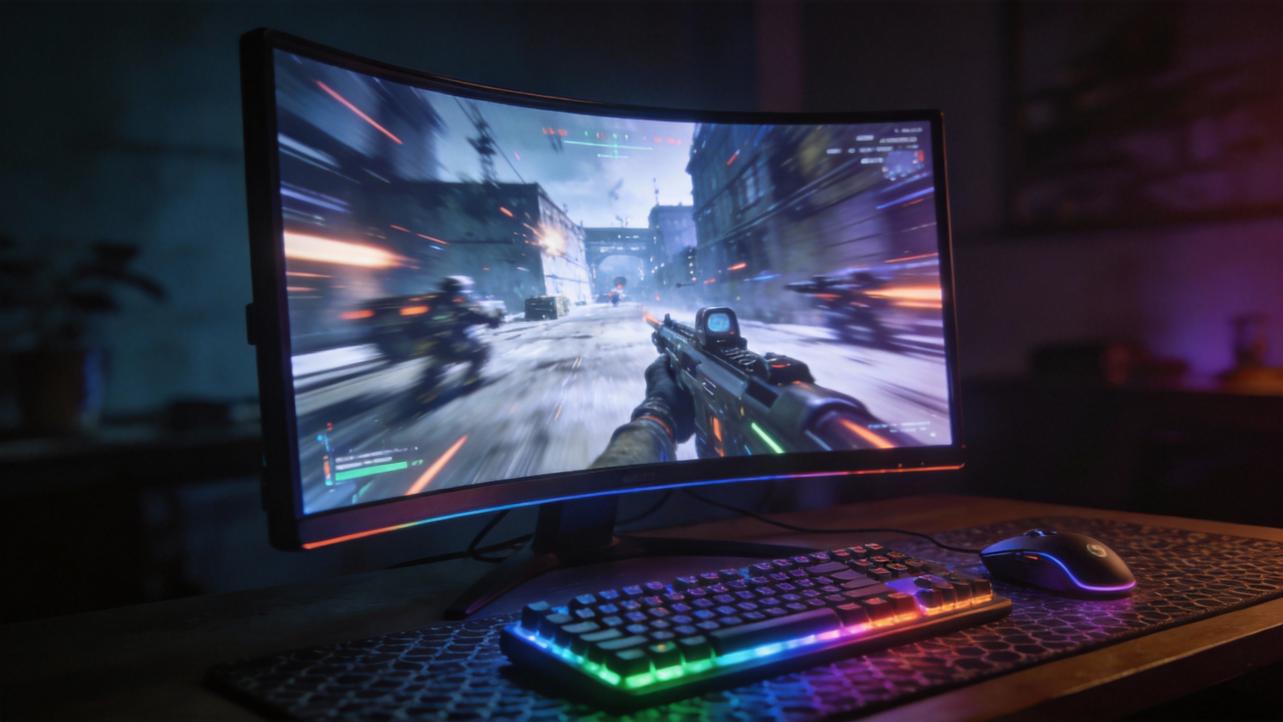
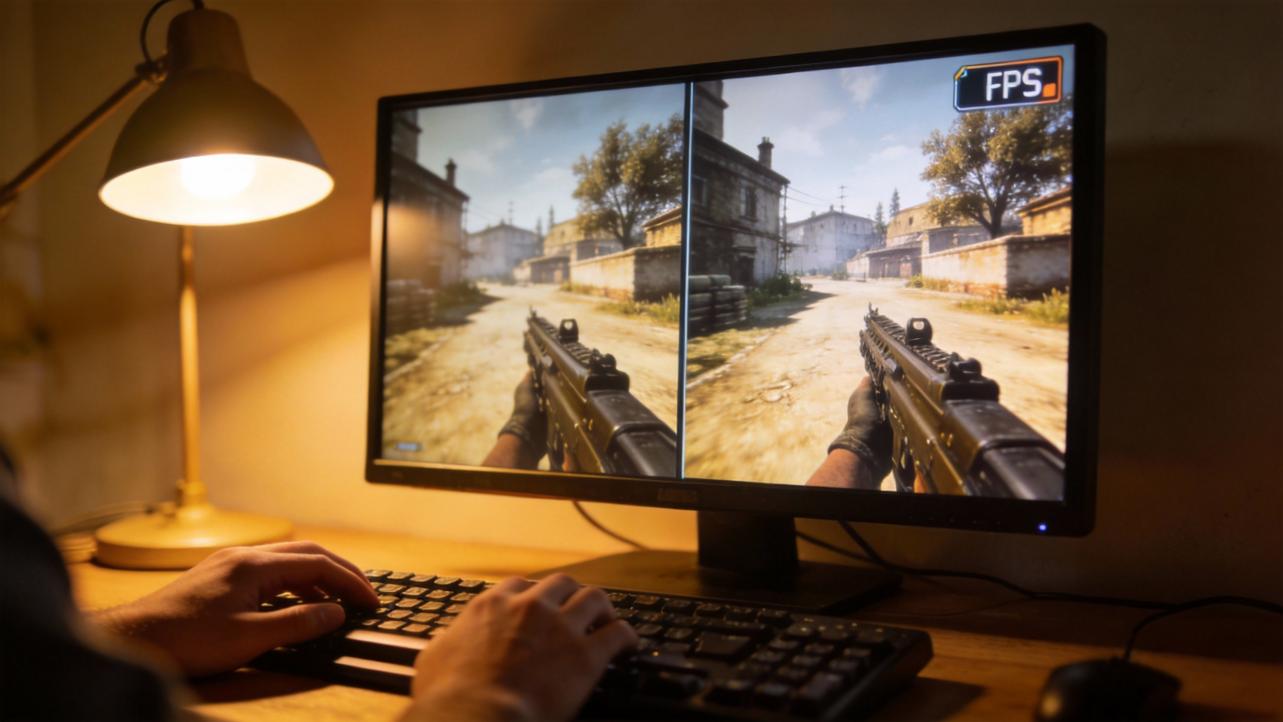
Mehrere gleichzeitig aktive Overlays können FPS-Drops oder Instabilität auslösen, besonders wenn Aufnahme, Chat und Statistik parallel laufen. Schließen Sie das Spiel, wählen Sie eine feste Testszene, schalten Sie die Einblendungen nacheinander ab, starten Sie neu und spielen Sie die Szene erneut, damit der Vergleich sauber bleibt.
Ein Overlay kann die Bildrate drastisch senken; in einem Beispiel fiel sie von rund 60 auf etwa 17 FPS, sobald die HUD‑Einblendung aktiv war. Wenn Sie in Ihrer Testszene so einen Sprung sehen, ist das ein klarer Fingerzeig für den Übeltäter.
Bei einem Treiber-Overlay wurde berichtet, dass Stottern alle paar Sekunden und halbierte FPS sofort verschwanden, sobald es deaktiviert war. Besonders auffällig war, dass Mausbewegungen die Einbrüche auslösten, während das Spiel in ruhigen Momenten normal wirkte.
Overlay nutzen oder nicht: Nutzen, Risiken und saubere Alternativen
Nutzen und Risiken klar abwägen
Ein Overlay liefert Ihnen Aufnahme- und Messfunktionen, was für Clips, Training und schnelle Checks der Auslastung bequem ist. Der Preis kann zusätzlicher Ballast im Hintergrund sein, der in engen CPU‑Situationen spürbar wird und Sie in der Endphase Zeit kostet.
Wenn es Ihnen nur um eine ruhige Bildausgabe geht, ist ein Frame‑Limit oft die sauberere Alternative; V‑Sync oder adaptive Synchronisierung sind dafür übliche Wege. Sie behalten die Kontrolle über die Bildrate, ohne weitere Einblendungen dauerhaft laufen zu lassen.
Für besonders ruhige Frame-Times lohnt sich ein FPS‑Deckel 3–5 FPS unter der Monitorfrequenz; bei 144 Hz sind das 141 FPS, und die Schwankungen wirken messbar glatter. Das ist die einfache Mathe, die im Alltag Zeit spart, weil Sie weniger mitten im Fight nachregeln müssen.
Wenn Overlays nicht die Ursache sind
Bottleneck und Systemzustand prüfen
Ein CPU‑Bottleneck entsteht, wenn der Prozessor die GPU nicht schnell genug füttert, und dann helfen Overlays aus oder an kaum. In dem Fall lohnt sich ein Blick auf Monitoring‑Tools, ein Wechsel des Energiemodus auf „Höchstleistung“ und das Schließen von Hintergrund‑Apps, weil sie CPU und RAM binden.
Thermisches Drosseln tritt auf, wenn die CPU nahe ihres Limits läuft; in einem Beispiel gelten 95 °C als Obergrenze, und 92 °C reichen schon, um den Takt zu senken. Wenn die FPS erst nach 10–15 Minuten einbrechen, ist Hitze oft der stille Übeltäter, der mit Reinigung und besserem Luftstrom verschwindet.
Wenn es ein Spielproblem ist
In einem Spiel berichten Spieler über Drops auf 2–5 FPS trotz High‑End‑Hardware und niedriger Auslastung, was auf engine‑ oder threading‑seitige Probleme hindeutet. Dort halfen selbst drastische Grafik‑Reduktionen kaum, und ein Neustart brachte nur kurz Luft, was Ihnen zeigt: Manchmal ist Geduld auf den Patch die effizienteste Entscheidung.
Wenn Sie die Overlays sauber testen und die Frame-Time im Blick behalten, bekommen Sie schnell Klarheit. Ihre Zeit in der Partie ist Ihre Währung – je ruhiger das Bild, desto besser sitzt jeder Klick.

 Diablo 4
 Fallout 76
 Torchlight: Infinite
 New World
 Path of Exile 2
 Fortnite
 FC 25
FC 25 Diablo 2: Resurrected
 The Elder Scrolls Online
 Last Epoch
 Lords of the Fallen
 Path of Exile
 World of Warcraft
 World of Warcraft Classic
 FC 26
FC 26 Steam Gift Card
 Amazon Gift Card
 Psn Gift Card
 Lies of P
 The Last Faith
 Assassin’s Creed Shadows
 Grand Theft Auto V
 ARC Raiders