Wo Sie Erweiterungspack-Codes aktivieren
Aktivieren Sie Erweiterungspack‑Codes immer im Shop der passenden Plattform und installieren Sie die Inhalte danach im Add-ons‑Bereich.
Im PC‑Client erscheinen aktivierte Packs in der Bibliothek mit aktivierten Packs und werden von dort installiert. Für andere Plattformen und Konsolen lösen Sie den Code im jeweiligen Shop ein und installieren ihn anschließend im Add-ons‑Bereich.
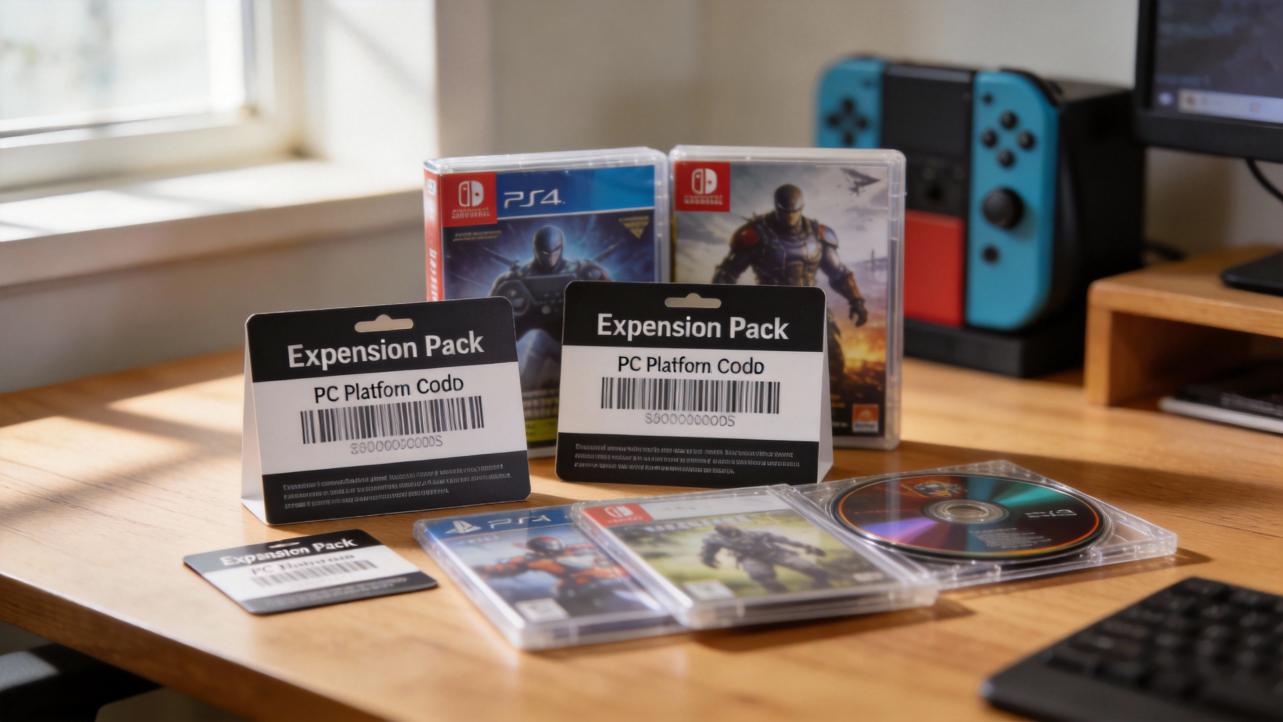
Der Code gehört immer zu einer Plattform – und genau dort muss er eingelöst werden. Prüfen Sie die Produktbeschreibung oder den Händlerhinweis, bevor Sie den Code eingeben, damit der Klassiker „Code gültig, aber falscher Shop“ ausbleibt. Es gibt PC‑Client‑Codes, PC‑Plattform‑Shop‑Codes, Konsolen‑Codes und Bundle‑Discs; bei Bundle‑Discs startet das Spiel über die Disc, die Zusatzinhalte sind aber an das Konto gebunden. Wenn Sie einen PC‑Code gekauft haben, aber auf Konsole spielen, gibt es keine Umwandlung. Meiden Sie außerdem „Unlocker“-Tools: Sie gehören nicht zum offiziellen Aktivierungsweg.
PC-Client: so läuft es sauber
Auf neueren Systemen ist der aktuelle Client Standard, auf älteren Installationen läuft vieles noch über den früheren Client. Entscheidend ist das Konto, das Ihr Basisspiel besitzt – sonst landet der Code ins Leere.
- Client starten und mit dem Basisspiel‑Konto anmelden
- Menü für die Code‑Einlösung öffnen und den Code eingeben
- In der Spielbibliothek das Pack als „im Besitz“ prüfen und den Download starten
- Spiel nach dem Download komplett neu starten
Wenn der Download gar nicht losläuft, hilft oft ein Client‑Neustart oder ein frischer Login. Klingt banal, rettet aber regelmäßig.

Codes aus einem PC‑Plattform‑Shop bleiben an diesen Shop gebunden. Nach der Einlösung prüfen Sie, ob das Pack im Bereich Zusatzinhalte aktiv ist – und ob die Konto‑Verknüpfung sauber durchgereicht wird.
- Im PC‑Plattform‑Shop die Code‑Einlösung öffnen und den Code eingeben
- In der Bibliothek das Spiel öffnen und unter Zusatzinhalte/Add-ons prüfen
- Falls sichtbar, aber nicht installiert: Shop neu starten, Konto‑Verknüpfung prüfen
- Spiel starten und im Hauptmenü unter „Installiert“ prüfen
Community‑Threads zeigen, dass Packs manchmal sichtbar, aber nicht installierbar sind. Dann lohnt sich ein sauberer Konto‑Login und ein kompletter Neustart des Shops.
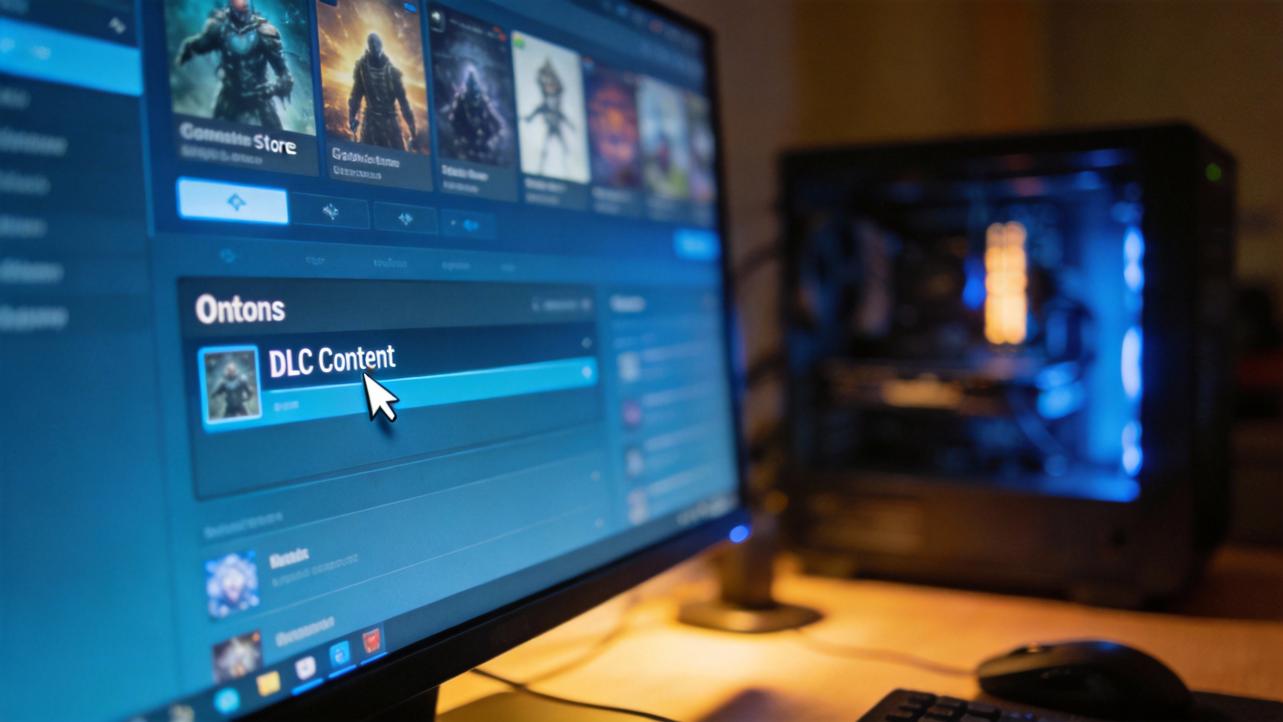
Konsole: Shop zuerst, Add-ons danach
Auf Konsole läuft alles über den Plattform‑Shop. Das Spiel selbst ist nicht der Ort zum Einlösen – erst danach installieren Sie die Add-ons über die Spielverwaltung.
- Code im Konsolen‑Shop einlösen
- In „Meine Spiele/Apps“ das Spiel verwalten und Add-ons installieren
- Nach der Installation das Spiel komplett beenden und neu starten
- Bei fehlenden Inhalten Lizenzen und Entitlements neu prüfen
Hinweis: Offizielle Schritt‑für‑Schritt‑Anleitungen unterscheiden sich je Plattform und sind nicht immer leicht auffindbar; wenn es hakt, ist der Support des Shops oft der schnellste Fix.
Wenn Sie möchten, sagen Sie mir, welche Plattform und welcher Code‑Hinweis daraufsteht – dann gehen wir den exakten Klick‑Pfad durch.

 Diablo 4
 Fallout 76
 Torchlight: Infinite
 New World
 Path of Exile 2
 Fortnite
 FC 25
FC 25 Diablo 2: Resurrected
 The Elder Scrolls Online
 Last Epoch
 Lords of the Fallen
 Path of Exile
 World of Warcraft
 World of Warcraft Classic
 FC 26
FC 26 Steam Gift Card
 Amazon Gift Card
 Psn Gift Card
 Lies of P
 The Last Faith
 Assassin’s Creed Shadows
 Grand Theft Auto V
 ARC Raiders