Schwarzer Bildschirm im Spiele-Startprogramm: Hardwarebeschleunigung ausschalten und das Programm retten
Wenn das Spiele-Startprogramm nur ein leeres Fenster zeigt, hilft oft das Deaktivieren der Hardwarebeschleunigung und ein Neustart. Sie erhalten kurze Schritte und Prüfungen.
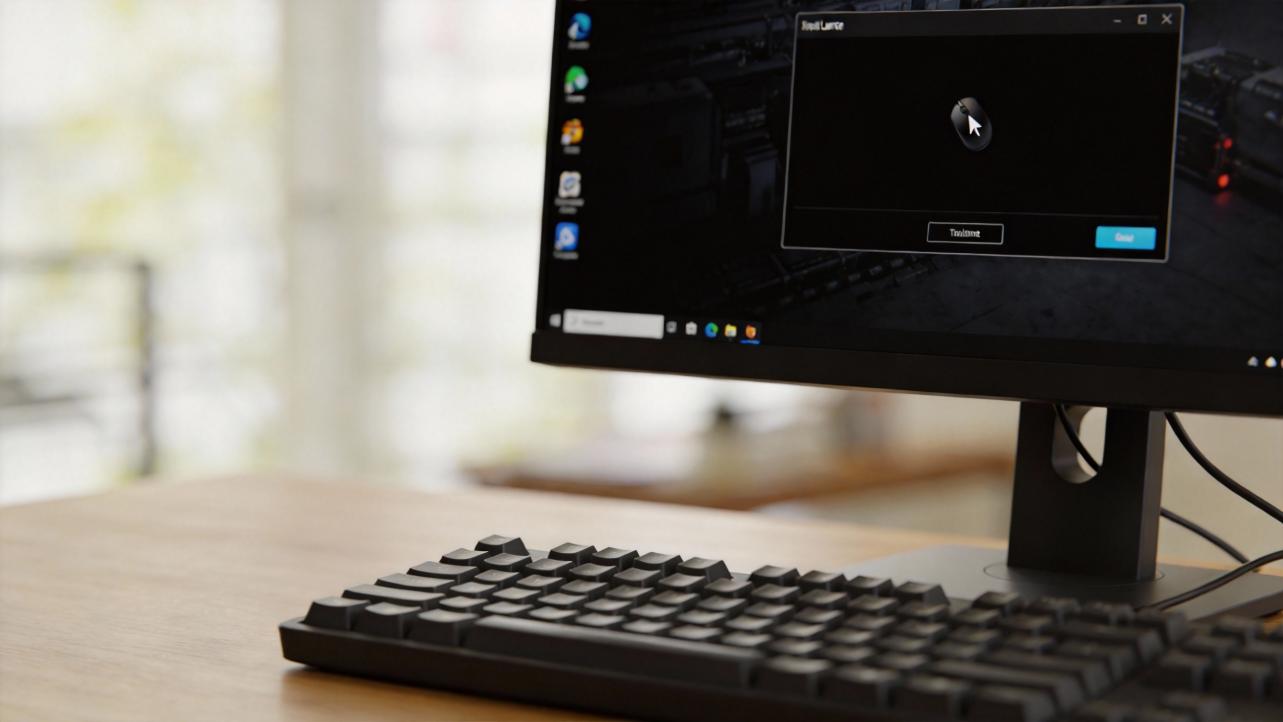
Sehen Sie ein schwarzes Fenster, während der Mauszeiger reagiert und sonst alles normal läuft? Aus der Praxis zeigt sich: Reagiert die Anwendung im Hintergrund, aber die Anzeige bleibt leer, kann ein einzelner Schalter die Oberfläche zurückholen. Gleich erhalten Sie klare Schritte und kurze Prüfungen, damit die Anwendung wieder normal startet.
Warum der schwarze Bildschirm auftaucht
Der GPU‑beschleunigte Renderpfad ist in dokumentierten Fällen der gemeinsame Nenner, wenn das Spiele-Startprogramm ein leeres oder weißes Fenster zeigt, obwohl das Symbol im Infobereich reagiert und Eingaben angenommen werden. Die klaren Belege stammen aus dem Fehlerbericht auf einem Linux-Desktop mit Wayland, inklusive Mobil‑GPU und 32 GB RAM; der Fehler tauchte nach einer Aktualisierung oder nach 1–2 Tagen Laufzeit erneut auf.
Eine Einstellung am Anzeigeadapter ist die Hardwarebeschleunigung im Betriebssystem grundsätzlich auch, daher begegnet Ihnen der Begriff außerhalb des Startprogramms. Im Programm existiert zusätzlich eine eigene Option mit ähnlichem Namen, die speziell die Oberfläche des Startprogramms betrifft und deshalb für diesen Fehler relevant ist.
Hardwarebeschleunigung im Startprogramm ausschalten
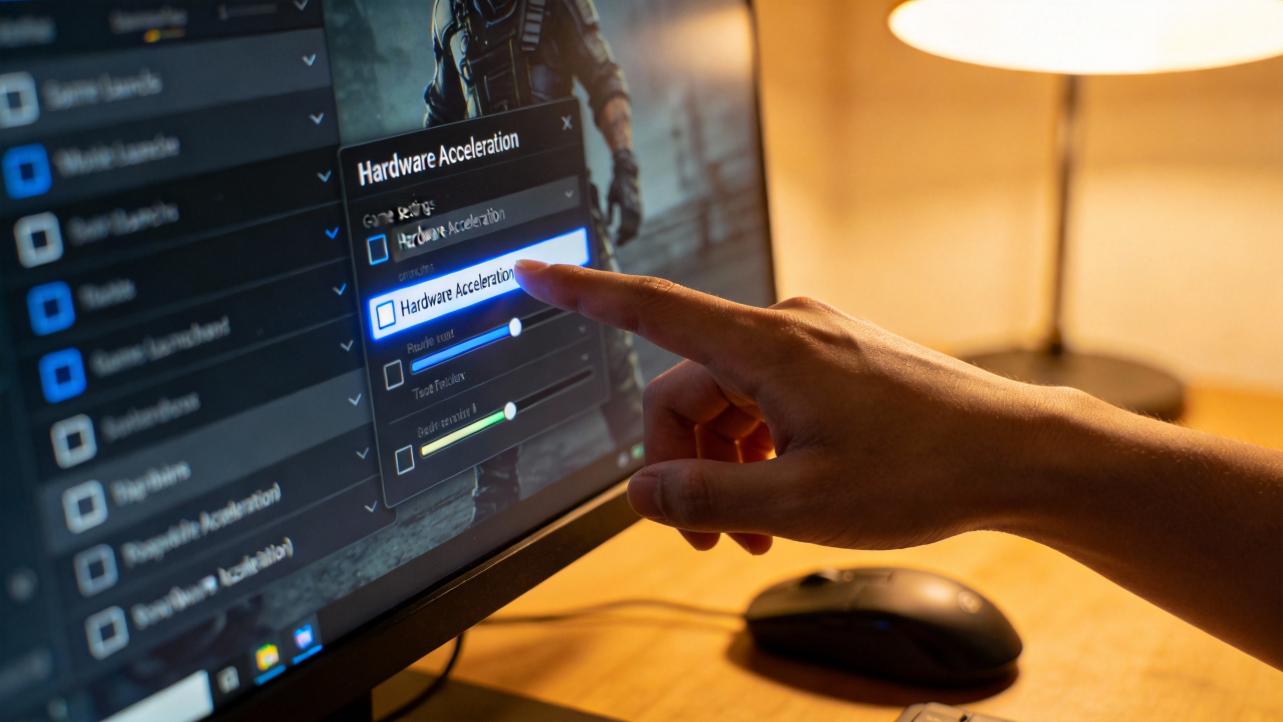
Deaktivieren Sie in den Einstellungen des Startprogramms die Option „Use hardware acceleration“, beenden Sie die Anwendung vollständig und starten Sie sie danach neu; dieses Vorgehen hat den leeren Bildschirm im dokumentierten Fall komplett beseitigt und ist aus der Praxis der schnellste Test, wenn nach einer Aktualisierung nur Schwarz zu sehen ist. Ein typisches Szenario: Das Fenster bleibt leer, das Symbol im Infobereich reagiert, und nach dem Neustart ist die Oberfläche wieder da.
Wenn die Oberfläche wieder erscheint, lassen Sie die Anwendung kurz geöffnet und wechseln Sie zwischen den Bereichen, damit Sie sehen, ob alles stabil bleibt. Bleibt das Fenster sichtbar, ist die Lösung bestätigt und Sie können direkt wieder ins Spiel.
Vorteile und Abwägung
Der Vorteil ist die Geschwindigkeit: Sie ändern nur einen Schalter, müssen nichts neu installieren und können jederzeit zurück, falls sich das Programm danach nicht sauber anfühlt. Der mögliche Nachteil ist, dass der Schalter nicht jede Ursache trifft, wenn etwa Treiber oder Anzeigeeinstellungen die eigentlichen Auslöser sind. Sollte die Oberfläche nach der Lösung träge wirken, können Sie später testweise wieder aktivieren und vergleichen.
Wenn der Bildschirm trotzdem bleibt
Das Löschen der Zwischenspeicher-Verzeichnisse des Startprogramms half im dokumentierten Fehlerbericht nur selten, während das Abschalten der Beschleunigung stabiler wirkte. Praktisch heißt das: Der Zwischenspeicher ist eine Nebenmaßnahme, der Schalter bleibt der Haupttest.
In den Grundprüfungen bei Grafikproblemen im Spielbetrieb werden aktualisierte Treiber, die empfohlene Auflösung und das Zurücksetzen ungewöhnlicher GPU‑Einstellungen empfohlen; genau das kann auch das Startprogramm stabilisieren. Ein reales Szenario ist ein System mit integrierter Grafik, bei dem falsche Auflösung oder alte Treiber Darstellungsfehler verursachen können und die Anwendung davon mitbetroffen ist.
Zu den Basismaßnahmen zur Spiel‑Optimierung gehört, unnötige Programme zu schließen und das Energieprofil auf hohe Leistung zu stellen, weil gerade Notebooks sonst drosseln und Startprozesse ausbremsen. Ein typisches Beispiel: Während ein Webbrowser mit vielen Registerkarten geöffnet ist und im Hintergrund Daten heruntergeladen werden, bleibt das Fenster schwarz, und nach dem Schließen plus Energieprofil startet die Anwendung sauber.
Wenn das Programm nach dem Umschalten wieder sichtbar ist, lassen Sie die Hardwarebeschleunigung aus und spielen Sie weiter. Falls nicht, nehmen Sie die Treiber- und Energieeinstellungen vor und prüfen Sie, ob der schwarze Bildschirm verschwindet. Wenn Sie möchten, gehen wir Ihre Konfiguration Schritt für Schritt durch.

 Diablo 4
 Fallout 76
 Torchlight: Infinite
 New World
 Path of Exile 2
 Fortnite
 FC 25
FC 25 Diablo 2: Resurrected
 The Elder Scrolls Online
 Last Epoch
 Lords of the Fallen
 Path of Exile
 World of Warcraft
 World of Warcraft Classic
 FC 26
FC 26 Steam Gift Card
 Amazon Gift Card
 Psn Gift Card
 Lies of P
 The Last Faith
 Assassin’s Creed Shadows
 Grand Theft Auto V
 ARC Raiders