Steam-Fehler „There seems to have been an error initializing or updating your transaction“: so beheben Sie ihn
Der Steam-Fehler „There seems to have been an error initializing or updating your transaction“ weist auf abgebrochene oder blockierte Zahlungen hin und dieser Leitfaden zeigt Ihnen, wie Sie typische Ursachen Schritt für Schritt selbst prüfen und beheben.
Sie sitzen abends entspannt vor dem Rechner, haben sich endlich ein Spiel oder ein paar Skins ausgesucht – und genau in dem Moment, in dem Sie zahlen wollen, blendet Steam diesen Fehler ein und nichts geht mehr. Die Muster dahinter sind seit Jahren ähnlich: Entweder hakt es an der Zahlungsprüfung, an der Verbindung oder an einem kurzzeitigen Aussetzer auf der Seite von Steam. In diesem Ratgeber erhalten Sie einen klaren Fahrplan, mit dem Sie Schritt für Schritt prüfen, ob es nur ein kurzer Hänger ist oder ob Sie bei Zahlungsdaten, Client oder Support nachlegen müssen.
Was hinter dem Fehler steckt
Die Meldung „There seems to have been an error initializing or updating your transaction“ taucht auf, wenn Steam Ihre Transaktion gar nicht erst sauber starten kann oder beim Aktualisieren des Warenkorbs scheitert. In einer wird genau dieser Text angezeigt, sobald ein Einkauf im Steam-Store abbricht, egal ob Sie mit Kreditkarte, einem Online-Zahlungsdienst oder einer anderen Methode zahlen wollen. Das zeigt: Der Fehler ist kein spezieller Kartenfehler, sondern ein generischer Abbruch im Zahlungs-Backend.
Ein älterer, aber viel diskutierter Thread im offiziellen Steam-Forum zum Transaction-Error macht deutlich, dass der Fehler sowohl im Client als auch im Browser auftreten kann und sich nicht durch simple Dinge wie das Leeren des Caches beheben lässt. Dort berichten Nutzende, dass jede Zahlungsmethode scheitert, bis sie den Zustand des Steam-Clients selbst „resetten“. Gleichzeitig ist klar: Es gibt nicht die eine magische Ursache, sondern mehrere typische Kategorien, die Sie durchgehen sollten.
Parallel dazu zeigt ein ausführlicher , dass Steam-Zahlungen generell an drei Stellen hängenbleiben können: an instabiler Verbindung, an blockierten Zahlungen oder an laufenden, noch nicht abgeschlossenen Transaktionen. Auch wenn „Pending Transaction“ ein anderer Fehlertext ist, zeigt der Vergleich: Sobald Steam den Zahlungsfluss nicht sauber von „Start“ bis „Abschluss“ durchziehen kann, reagiert das System sehr empfindlich.
Schnelltest: kurzfristiger Steam-Hänger oder echtes Problem?
Bevor Sie tief in Zahlungsdaten und Hotline-Warteschleifen eintauchen, sollten Sie klären, ob Steam gerade selbst Probleme hat. Im Steam-Forum mit dem oben genannten Transaction-Error raten Nutzende und der eingeblendete Text, zunächst etwa eine Minute zu warten und die Transaktion noch einmal zu starten; bei einigen war das Problem danach direkt verschwunden, bei anderen blieb es bestehen und erforderte weitere Schritte. Ein ähnliches Muster beschreiben offizielle Steam-Support-Artikel zu unerwarteten Kaufproblemen, die empfehlen, einen Kauf nur ein‑ bis zweimal zu wiederholen und dann aufzuhören, wenn der Fehler bleibt.
Dass Steam selbst ab und zu ins Straucheln kommt, sehen Sie sogar auf der Support-Website: Eine Suche nach „transaction pending“ kann zeitweise mit der Meldung quittiert werden, dass ein Fehler beim Verarbeiten der Anfrage aufgetreten ist und man es nach ein paar Minuten erneut versuchen soll, wie die entsprechende zeigt. Zudem machen die Anleitungen zu Verbindungsproblemen des Steam-Clients deutlich, dass Wartungsarbeiten oder Netzwerkstress dazu führen können, dass der Client zwar startet, aber nicht sauber mit den Steam-Servern kommuniziert.
Ein praktischer Schnelltest sieht so aus: Sie versuchen den Kauf ein‑ bis maximal zweimal erneut, idealerweise nach einer kurzen Pause, und prüfen nebenbei, ob andere Steam-Funktionen wie Shop-Seite oder Freundesliste normal reagieren. Wenn gleichzeitig Seiten langsam laden, Fehlermeldungen wie „Fehler bei der Kommunikation mit den Steam-Servern“ auftauchen oder Statusseiten zur Verfügbarkeit von Online-Diensten auf breitere Probleme hinweisen, spricht vieles für einen temporären Ausfall. Der Vorteil am Abwarten ist, dass Sie keine weiteren „Pending“-Buchungen provozieren; der Nachteil: Wenn gerade eine Rabattaktion endet, kann Ihnen das Warten im ungünstigsten Fall den reduzierten Preis kosten.

Zahlungsmethode und Bank: Wenn Steam Ihre Zahlung blockt
Wenn der Fehler bestehen bleibt, obwohl Steam sonst funktioniert, rücken Zahlungsdaten, Sicherheitsprüfungen und Regeln Ihrer Bank in den Fokus. Gerade hier ist Steam strenger als viele andere Onlineshops.
Adressprüfung (AVS) und Sicherheitscode (CVV2)
Steam nutzt eine Adressprüfung, das sogenannte Address Verification System (AVS). Wenn die von Ihnen eingegebene Rechnungsadresse nicht zur Adresse passt, die Ihre Bank hinterlegt hat, wird die Zahlung abgelehnt, wie die Hilfetexte zu fehlgeschlagenen AVS-Prüfungen bei Steam erklären. Wichtig ist, dass Straße und Postleitzahl wirklich exakt übereinstimmen, inklusive Zusatzangaben wie Hausnummernzusätzen; viele Banken sind bei der Abgleichlogik sehr streng.
Zusätzlich prüft Steam den dreistelligen Sicherheitscode (CVV2) auf der Kartenrückseite sehr genau. Laut den Support-Seiten zu abgelehnten Kreditkarteninformationen hält Steam Transaktionen mit falschem CVV2 konsequent an, auch wenn manche Banken den Betrag trotzdem temporär reservieren, wie in den Artikeln zu abgelehnten Karteninformationen beschrieben wird. Dadurch kann in Ihrem Online-Banking ein „ausstehender“ Betrag auftauchen, obwohl Steam das Geld nie wirklich eingezogen hat.
Der Nachteil für Sie: Ihre Zahlung bricht ab und Sie sehen gleichzeitig eine Reservierung auf dem Konto. Je nach Bank können diese reservierten Beträge laut Steam-Support zwischen einigen Werktagen und bis zu etwa 30 Tagen blockiert bleiben, bevor sie automatisch freigegeben werden, wie die FAQs zu Kaufproblemen und Zahlungsarten schildern. Der große Vorteil einer sauberen Korrektur von Adresse und CVV2 ist, dass danach oft schon der nächste Kaufversuch durchgeht, ohne dass Sie neue Karten oder Konten anlegen müssen.
Limits, verdächtige Aktivität und Einschränkungen bei Online-Zahlungsdiensten
Selbst wenn Adresse und Sicherheitscode stimmen, kann Ihre Bank einen Steam-Kauf blockieren. Gründe sind etwa Tages‑ oder Monatslimits für Onlinekäufe, interne Betrugserkennung oder ein bereits gesperrter Karteneintrag, was in den Hilfeseiten zu abgelehnten Kreditkarteninformationen zusammengefasst ist. In solchen Fällen empfiehlt Steam ausdrücklich, sich direkt mit der eigenen Bank in Verbindung zu setzen, wenn ein erneuter Versuch mit korrekt eingegebenen Daten trotzdem scheitert.
Ein weiteres Detail betrifft bestimmte Online-Zahlungsdienste: Seit Anfang Juli 2025 können solche Dienste auf Steam nur noch für ausgewählte Währungen genutzt werden, nämlich EUR, CAD, GBP, JPY, AUD und USD, wie die Kaufhilfe zu Zahlungsproblemen und Zahlungsarten festhält. Wenn Ihre Steam-Store-Währung nicht dazu gehört, erscheint der betreffende Dienst schlicht nicht mehr als Option oder schlägt sofort fehl, was dann leicht wie ein generischer Transaction-Error wirkt. Der Vorteil dieser Klarheit: Sie wissen, dass Sie nicht an einer undurchsichtigen Sperre scheitern, sondern schlicht eine andere Zahlungsmethode wählen müssen.
Alternative Wege: Steam-Guthaben und Wallet-Codes
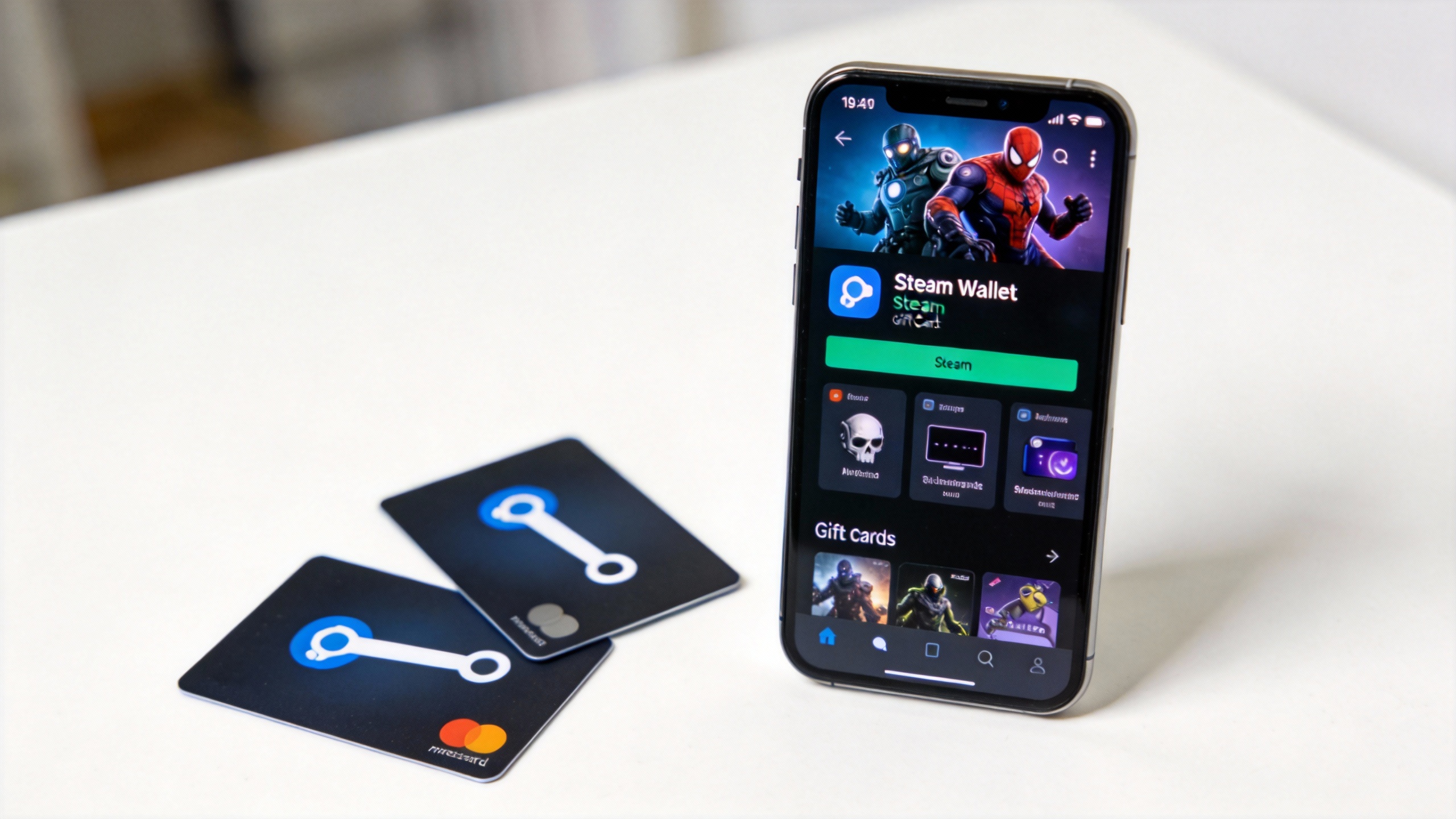
Wenn Bank oder Kartenanbieter auf Ihren Anruf hin nur mit den Schultern zucken oder Sie immer wieder an AVS‑/CVV2-Hürden scheitern, empfiehlt Steam selbst alternative Wege. In mehreren Support-Artikeln wird darauf hingewiesen, dass Sie Guthaben über physische oder digitale Steam-Wallet-Codes aufladen können, etwa laut FAQ zur Adressprüfung. Der Vorteil: Sie umgehen den empfindlichen Live-Zahlungsfluss mit Adress‑ und Sicherheitscodeprüfung und können trotzdem im Store einkaufen.
Der Nachteil ist offensichtlich: Sie binden Geld fest an Ihr Steam-Konto und haben nicht die gleiche klassische Rückgabemöglichkeit wie bei einer abgelehnten Kartenzahlung, die einfach von der Bank wieder freigegeben wird. In der Praxis ist dieses Setup aber oft die stabilste Lösung, wenn Ihre Bank ausgerechnet bei digitalen Käufen in internationalen Shops sehr vorsichtig reagiert oder Sie generell viele kleinere Käufe auf Steam planen.
Client, VPN und Add-ons: Technik, die Ihnen in die Quere kommt
Nicht jeder Transaction-Error ist ein reines Zahlungsproblem. Häufig steckt eine Kombination aus Client-Einstellungen, Overlay-Problemen und Netzwerktechnik dahinter.
Steam-Client und Beta-Branch zurücksetzen
Im bereits erwähnten großen Forenthread zum Transaction-Error berichtet die ursprüngliche Person, dass der Fehler bei jeder Zahlungsmethode und sowohl im Client als auch im Browser auftauchte, bis ein Wechsel der Client-Version half, wie im Beitrag zum fixierten Transaction-Error beschrieben. Die Lösung war überraschend simpel: aus dem Steam-Beta-Programm aussteigen, den Client normal neu starten und danach gegebenenfalls wieder in das Beta-Programm zurückkehren. Dadurch wurde der Warenkorb geleert und der Zahlungsfluss neu initialisiert.
Ein Beitrag beschreibt dort die Schritte: In den Steam-Einstellungen unter „Account“ die Beta-Teilnahme auf „Keine“ stellen, Steam neu starten und später bei Bedarf wieder aktivieren. Mehrere Nutzende bestätigen, dass danach die Käufe wieder funktionierten, andere wiederum melden, dass sie den Fehler trotzdem weiterhin sehen. Das zeigt die Kehrseite dieser Methode: Sie ist ein relativ risikoarmer Reset des Clients, aber kein garantiertes Allheilmittel.
Steam reagiert sehr empfindlich auf anonyme Proxys und VPNs. Sowohl in den Artikeln zu unerwarteten Kaufproblemen als auch in der allgemeinen Kaufhilfe wird klar gesagt, dass Transaktionen über anonyme Proxy-Dienste automatisch abgelehnt werden und dass Sie solche Dienste vor erneuten Versuchen komplett deaktivieren und den Rechner neu starten sollten, wie die FAQs zu Kaufproblemen und Zahlungsarten ausführen. Der Vorteil eines Tests ohne VPN: Sie schalten mit einem Schlag eine ganze Klasse von Fehlerquellen aus. Der Nachteil ist, dass Sie für diesen Test kurz auf Ihre gewohnte Privatsphäre-Umgebung verzichten müssen.
Bei Ingame-Käufen spielt zusätzlich das Steam-Overlay eine Rolle. Bei einigen Spielen wird der Kaufdialog in einem Overlay-Fenster geöffnet, das leicht hinter dem Spielfenster verschwinden oder durch Add-ons blockiert werden kann, wie ein Artikel zum Entfernen der Fehlermeldungen „Purchase pending“ und „Purchase failed“ in einem Flugsimulator zeigt. Dort wird empfohlen, das Overlay sowohl global als auch für das konkrete Spiel zu aktivieren und sicherzustellen, dass sowohl „steam.exe“ als auch „GameOverlayUI.exe“ mit Administratorrechten laufen.
Hinzu kommen Programme, die generell mit der Steam-Verbindung kollidieren können: Firewalls, „Internet-Security“-Pakete, Download-Beschleuniger oder Tuning-Tools, die den Netzwerkverkehr filtern, werden in der Anleitung zu Steam-Client-Verbindungsproblemen als typische Störenfriede genannt. In der Praxis lohnt es sich, solche Tools testweise zu deaktivieren oder für Steam Ausnahmen zu definieren. Vorteil: Wenn der Fehler dann verschwindet, haben Sie die Ursache eindeutig identifiziert. Nachteil: Während des Tests ist Ihr System eventuell etwas weniger abgeschirmt, daher sollten Sie solche Prüfungen bewusst und zeitlich begrenzt durchführen.
Wenn alles festhängt: Pending-Transaktionen, Support und Kontosperren
Pending-Transaktionen, gesicherte Warenkörbe und Rabattpreise
Manchmal hängt nicht nur ein einzelner Kauf, sondern der gesamte Zahlungsfluss für Ihr Konto auf Steam. Eine „Pending Transaction“ bedeutet, dass eine Zahlung angestoßen, aber nicht sauber abgeschlossen wurde. Der bereits erwähnte Ratgeber zum Pending-Problem empfiehlt, zunächst in den Kontodetails unter „Kaufhistorie“ zu prüfen, ob eine vorherige Transaktion noch als ausstehend markiert ist und diese gegebenenfalls abzubrechen oder abzuwarten, bevor Sie neue Versuche starten. Vorteil: Sie vermeiden mehrere parallele Reservierungen auf Ihren Karten, die in Summe schnell nach mehrfachem Abbuchen aussehen können.
Steam versucht Ihnen hier tatsächlich entgegenzukommen: Laut einer speziellen FAQ zu fehlgeschlagenen Käufen und Warenkörben speichert Steam bestimmte fehlgeschlagene Transaktionen bis zu 72 Stunden, inklusive der damals aktiven Rabatte, selbst wenn die sichtbare Rabattaktion im Store schon vorbei ist, wie der Artikel zur 72-Stunden-Warenkorb-Sicherung beschreibt. Sie erhalten dafür einen Link per E‑Mail oder können über Ihre Kaufhistorie den gespeicherten Warenkorb wieder aufrufen. Der große Vorteil: Sie können Zahlungsprobleme in Ruhe mit Bank oder Support klären, ohne direkt die Rabattaktion zu verlieren. Der Nachteil: Nach Ablauf der 72 Stunden ist der Warenkorb endgültig weg, und Steam kann diese Frist nach eigener Aussage nicht verlängern.
Accountbezogene Serverfehler und Support-Deadlocks
Es gibt Extremfälle, in denen nicht nur ein einzelner Kauf, sondern fast jede Aktion mit Ihrem Konto mit Serverfehlern scheitert. Eine Person im offiziellen Forum berichtet etwa, dass Profil, Workshop, Store und selbst die Support-Seite über Monate hinweg mit Meldungen wie „Fehler beim Laden der Profildaten, bitte später erneut versuchen“ oder „Fehler bei der Kommunikation mit den Steam-Servern“ abbrechen, egal ob am PC, an einem anderen Standort oder über mobile Daten, wie der Thread zu kontoabhängigen Serverfehlern schildert. Andere Konten funktionieren auf denselben Geräten problemlos – ein deutliches Indiz für ein Problem in den Backend-Daten des betroffenen Kontos.
Besonders tückisch: In einem solchen Zustand blockiert Steam teilweise auch die Support-Kanäle selbst, etwa weil eine scheinbar nicht bestätigte E‑Mail-Adresse jede Ticket-Erstellung verhindert oder sich die Community-Seite nicht öffnen lässt. Aus den geschilderten Erfahrungen ergibt sich eine pragmatische Lösung: Stellen Sie einen Support-Kontakt über ein zweites Steam-Konto oder die nicht eingeloggte Weboberfläche her und erklären Sie dort detailliert, dass Ihr Hauptkonto schon an grundlegenden Seiten scheitert. Der Nachteil ist der zusätzliche Aufwand und die Wartezeit; im Transaction-Thread wird darauf verwiesen, dass Antworten vom Support durchaus bis zu etwa zwei Wochen dauern können, wie im Diskussionsverlauf zum fixierten Transaction-Error erwähnt wird.
Ein weiterer Spezialfall sind Rückbuchungen und Zahlungsstreitigkeiten. Wenn eine Bank eine Zahlung zurückbucht, kann Steam das betroffene Konto einschränken, bis der Streit geklärt ist, wie die FAQs zu Zahlungsstreitigkeiten und Chargebacks erläutern. In einem solchen Fall hilft es nicht, nur den Transaction-Error zu beheben; Sie müssen mit Ihrer Bank klären, ob der Streitfall rückgängig gemacht werden kann. Vorteil bei einer sauberen Klärung: Sobald die umstrittenen Beträge wieder bei Steam ankommen, werden Kontobeschränkungen automatisch aufgehoben. Nachteil: Der Prozess kann bis zu 60 Tage dauern und erfordert oft offizielle Schreiben Ihrer Bank.
Wenn es wirklich am Spiel liegt
Gelegentlich ist der Fehler nicht generisch, sondern tritt nur bei einem einzelnen Spiel oder einer bestimmten Ingame-Währung auf. In einem Beispiel zu einem Action-Rollenspiel auf Steam verweist der Publisher in einem offiziellen FAQ zu Kaufproblemen mit Premium-Währung darauf, dass betroffene Spielende ein Formular ausfüllen sollen, damit der interne Support das Problem untersuchen kann. Vorteil dieser Route: Das Team, das den konkreten Shop oder die Währung steuert, sieht direkt Ihre Anfrage. Nachteil: Sie sind von deren Support-Ticketsystem abhängig und erhalten nicht unbedingt für jeden Einzelfall eine persönliche Antwort.
Tritt der Transaction-Error ausschließlich bei Käufen für ein bestimmtes Spiel oder nur in dessen Ingame-Shop auf, lohnt sich daher der Blick auf die Support-Seiten des jeweiligen Publishers oder Entwicklers. In vielen Fällen finden Sie dort eigene Hinweise, bekannte Fehlerlisten oder spezielle Workarounds, die über die allgemeinen Steam-Tipps hinausgehen.
Kurze FAQ zum Fehler
Ist „There seems to have been an error initializing or updating your transaction“ das Gleiche wie „Pending Transaction“?
Nein, aber die Probleme hängen oft zusammen. Der hier besprochene Fehlertext bedeutet, dass Steam Ihre Transaktion nicht richtig starten oder aktualisieren konnte, während „Pending Transaction“ darauf hinweist, dass eine Zahlung irgendwo im Prozess festhängt. Der große Pending-Ratgeber, auf den oben verwiesen wurde, zeigt, dass ausstehende Transaktionen nach einigen Tagen oder bis zu 10 Tagen je nach Bank wieder verschwinden können, während Steams eigene FAQs zu AVS und CVV2 erklären, dass abgelehnte Zahlungen von Steam gar nicht erst angenommen werden, auch wenn sie in Ihrem Online-Banking kurz als reserviert erscheinen.
Wie viele Versuche sind beim Bezahlen noch „okay“?
Offiziell rät Steam dazu, bei unerwarteten Fehlern nur ein‑ bis zweimal nach einem kurzen Moment erneut zu versuchen und es dann zu lassen, wie die Artikel zu unerwarteten Kaufproblemen beschreiben. Jeder weitere Versuch kann neue Reservierungen auf Ihrer Karte auslösen oder die Bank stärker alarmieren. In der Praxis ist es sinnvoll, nach wenigen Fehlversuchen zuerst Adresse, Sicherheitscode, VPN/Proxy und den Zustand des Steam-Clients zu prüfen, bevor Sie wieder auf „Kaufen“ klicken.
Lohnt sich ein Blick in externe Ratgeber?
Ja, solange die Quelle seriös ist und nicht nur mit reißerischen Überschriften lockt. Der ausführliche Ratgeber zum Pending-Problem dokumentiert beispielsweise, dass in rund 50 Stunden Recherche immer wieder dieselben sieben Lösungswege übrig bleiben, die sich mit den offiziellen Steam-FAQs decken. Gleichzeitig zeigt ein , dass manche Seiten am Ende nur Cookie- und Werbehinweise liefern. Im Zweifel sollten Sie sich an Steam-Support-Artikel und gut recherchierte, klar strukturierte Ratgeber halten; eine englische Alternative speziell zu diesem Fehler finden Sie zum Beispiel in einer .
Zum Schluss: Dieser Fehler fühlt sich im ersten Moment wie ein Schlag ins Gesicht an, wenn Sie eigentlich nur entspannt spielen möchten. Wenn Sie jedoch strukturiert vorgehen – erst kurze Warte‑ und Wiederholungsversuche, dann Prüfung von Zahlungsdaten und Bank, danach Client, VPN und Add-ons und im Notfall der Weg über Support und Wallet-Guthaben – behalten Sie die Kontrolle und minimieren das Risiko von gesperrten Karten oder verlorenen Rabattpreisen. Bleiben Sie ruhig, dokumentieren Sie Ihre Schritte und nutzen Sie die offiziellen Informationen gezielt, dann steht Ihrem nächsten Einkauf im Steam-Store wenig im Weg.

 Diablo 4
 Fallout 76
 Torchlight: Infinite
 New World
 Path of Exile 2
 Fortnite
 FC 25
FC 25 Diablo 2: Resurrected
 The Elder Scrolls Online
 Last Epoch
 Lords of the Fallen
 Path of Exile
 World of Warcraft
 World of Warcraft Classic
 FC 26
FC 26 Steam Gift Card
 Amazon Gift Card
 Psn Gift Card
 Lies of P
 The Last Faith
 Assassin’s Creed Shadows
 Grand Theft Auto V
 ARC Raiders