PSN-Kaufpasswort: So stoppen Sie spontane Einkäufe Ihrer Kinder
Mit einem Kaufpasswort im PlayStation Network stellen Sie sicher, dass ohne Ihre Zustimmung kein einziger Euro im PlayStation Store ausgegeben wird. Hier erfahren Sie, wie Sie diese Funktion einrichten, absichern und sinnvoll mit anderen Jugendschutz‑Werkzeugen kombinieren.
Vielleicht kennen Sie das: Sie werfen einen kurzen Blick auf Ihr Konto und plötzlich tauchen mehrere PSN‑Abbuchungen für Skins, Season Pässe und Coins auf, von denen „niemand“ so genau weiß, wie sie zustande gekommen sind. Wenn auf Ihrer Konsole das Kaufpasswort für den PlayStation Store aktiv ist, hängt jeder Kauf an einer einfachen Passwortabfrage – selbst wenn Kreditkarte oder Guthaben hinterlegt sind. In diesem Beitrag erhalten Sie einen klaren Fahrplan, welche Einstellungen Sie benötigen, welche Vor‑ und Nachteile diese haben und wie Sie Ihre PSN‑Familie kindersicher machen, ohne den Spielspaß unnötig einzuschränken.
Warum ein Kaufpasswort im PSN so wichtig ist
Digitale Käufe sind für Kinder äußerst verlockend: Ein paar Klicks, und aus „nur ein Skin“ werden schnell 40,00 € im Monat. Moderne Jugendschutz‑Funktionen auf Konsolen sind genau dafür gedacht – sie steuern Inhalte, Spielzeit, Kommunikation und Ausgaben, damit das Spielen Spaß macht, ohne Ihr Konto zu belasten. Solche Funktionen kombinieren in der Regel Altersfilter, Zeitpläne und Ausgabenlimits und sind auf vielen Plattformen verfügbar.
Im PlayStation Network läuft alles über Ihr PSN‑Konto. In den offiziellen PSN Account‑Tipps wird betont, wie wichtig ein starkes, einzigartiges Passwort und die Zwei‑Faktor‑Authentifizierung (2FA) für den Schutz Ihrer Daten und Käufe sind, noch bevor Sie Kinderkonten oder Limits einrichten. Zusätzlich sammelt PSN laut den Datenschutz‑ und Sicherheitshinweisen von PlayStation zahlreiche persönliche Informationen: Name, E‑Mail‑Adresse, Online‑ID, die von Ihnen gespielten Titel, Trophäen, Spielfortschritt und Ihre Mitspielenden – alles ist mit Ihrem Konto verknüpft. Wird dieses Konto missbraucht, geht es daher nicht nur um Geld, sondern auch um Ihre Privatsphäre.
Für Kinder ist der PlayStation Store nur ein bunter Shop im Spiel. Sie sehen Skins und Bundles, aber nicht, dass dahinter echte Abbuchungen stehen. Ein Kaufpasswort zieht hier eine klare Grenze: Ohne Ihr Passwort bleibt jeder Kaufversuch ein leerer Klick.

Wie das PSN-Kaufpasswort genau arbeitet
Im Store gibt es eine Einstellung mit der sinngemäßen Bezeichnung „Passwort beim Bezahlvorgang erforderlich“. Aktivieren Sie diese Option, muss vor jedem Kauf Ihr PSN‑Passwort eingegeben werden, bevor die Transaktion durchgeführt wird. Die Funktion ist als zusätzliche Sicherheitsstufe gedacht, um versehentliche oder unautorisierte Käufe zu verhindern – insbesondere, wenn mehrere Personen dieselbe Konsole oder dasselbe Konto nutzen und Zahlungsarten oder Guthaben hinterlegt sind.
Praktisch bedeutet das: Wenn Ihr Kind auf „Kaufen“ drückt, erscheint nicht die Kaufbestätigung, sondern die Passwortabfrage. Kennt es das Passwort nicht, passiert schlicht nichts – egal, ob es sich um ein kleines Zusatzpaket für 2,99 € oder ein Vollpreisspiel für 79,99 € handelt. Diese Sperre gilt für alle Käufe, solange Sie mit diesem Konto im PlayStation Store angemeldet sind.
Wichtig ist die Unterscheidung zwischen verschiedenen „Schlüsseln“ auf Ihrer Konsole: Ihr zentrales PSN‑Passwort schützt Konto und Geld, die Funktion „Passwort beim Bezahlvorgang“ sorgt dafür, dass dieses Passwort bei jedem Einkauf abgefragt wird, und ein separater Konsolen‑Passcode schützt die Jugendschutz‑Einstellungen selbst. Für PS5 und PS4 gibt es einen vierstelligen Konsolen‑ bzw. Systembeschränkungs‑Passcode, der erforderlich ist, um Jugendschutz‑Einstellungen zu verändern. Standardmäßig steht dieser Code auf 0000 und sollte sofort geändert werden, da sonst ältere Kinder mit etwas Ausprobieren die Schutz‑Einstellungen anpassen können.
In Familien, in denen sich mehrere Kinder eine Wohnzimmer‑Konsole teilen, hat sich genau diese Kombination bewährt: ein starkes PSN‑Passwort, ein aktives Kaufpasswort im Store und ein Konsolen‑Passcode, den nur die Eltern kennen.

So richten Sie das Kaufpasswort Schritt für Schritt ein
Konto absichern: starkes Passwort und Zwei‑Faktor‑Authentifizierung
Bevor Sie das Kaufpasswort einrichten, sollten Sie Ihr PSN‑Konto gründlich absichern. Support‑Artikel zur PSN‑Sicherheit empfehlen ein starkes, einzigartiges Passwort mit mindestens zwölf Zeichen aus Groß‑ und Kleinbuchstaben, Zahlen und Sonderzeichen, das Sie auf keiner anderen Website verwenden. Bei Verdacht auf fremde Zugriffe oder ungewöhnliche Käufe sollten Sie als Erstes das Passwort in den Sicherheitseinstellungen des PSN‑Kontos ändern und die letzten Transaktionen prüfen.
Parallel sollten Sie die Zwei‑Faktor‑Authentifizierung aktivieren. Die Konsole unterstützt Authenticator‑Apps, die einmalige Codes erzeugen, die Sie zusätzlich zu Ihrem Passwort eingeben. Ein Fachartikel zum Guide zum PlayStation Authenticator betont, dass App‑basierte Codes im Vergleich zu SMS‑Codes in der Regel besser gegen Angriffe über SIM‑Tausch oder abgefangene Nachrichten schützen und empfiehlt ausdrücklich, einzigartige Passwörter zusammen mit einer Passwort‑Manager‑App zu nutzen.
Ebenfalls wichtig: Sichern Sie die E‑Mail‑Adresse, die mit Ihrem PSN‑Konto verknüpft ist, separat mit einem starken Passwort und Zwei‑Faktor‑Authentifizierung. Viele Support‑Anleitungen weisen darauf hin, dass Angreifende sonst einfach über diese E‑Mail‑Adresse das PSN‑Passwort zurücksetzen könnten.
Der Netzwerkbetreiber warnt außerdem ausdrücklich davor, PSN‑Zugangsdaten weiterzugeben – weder an Freundinnen und Freunde noch an Websites, die „free Coins“ oder „gratis PSN‑Guthaben“ versprechen. Solche Seiten sind häufig darauf ausgelegt, Ihr Konto zu übernehmen und an Zahlungsdaten zu gelangen. Wenn Ihr Kind Ihr PSN‑Passwort kennt oder Sie es auf einer fremden Website eingegeben haben, ist das Kaufpasswort wirkungslos; dann sollten Sie sofort ein neues Passwort setzen und die Zwei‑Faktor‑Authentifizierung aktivieren bzw. aktualisieren.
Kaufpasswort im Store aktivieren
Ist Ihr Konto sauber abgesichert, geht es an die eigentliche Kaufbremse. In den Support‑Informationen zum PlayStation Store wird beschrieben, dass Sie in den Kauf‑ oder Zahlungs‑Einstellungen Ihres PSN‑Kontos eine Option aktivieren können, die bei jedem Bezahlvorgang Ihr Passwort verlangt.
Auf PS5 oder PS4 finden Sie diese Einstellung im Bereich für Zahlungen oder Store‑Käufe Ihres Kontos. Dort aktivieren Sie die Option, die sinngemäß „Passwort beim Kauf/Bezahlvorgang erforderlich“ heißt. Ab diesem Moment muss vor jedem Abschluss eines Kaufs Ihr PSN‑Passwort eingegeben werden.
Wichtig: Diese Funktion schützt besonders dann, wenn auf Ihrem Konto Zahlungsarten oder Guthaben hinterlegt sind und mehrere Personen dieselbe Konsole und dieselbe Anmeldung nutzen. In den Support‑Texten wird ausdrücklich darauf hingewiesen, dass die Deaktivierung dieser Abfrage zwar schnellere Käufe ermöglicht, aber den Schutz vor unbeabsichtigten Zahlungen deutlich reduziert. Kurz gesagt: In Haushalten mit Kindern sollte das Kaufpasswort dauerhaft aktiv bleiben.
Achten Sie außerdem darauf, das Passwort nicht einzugeben, während Ihre Kinder genau zusehen. Im Alltag hilft es, kurz den Ton stummzuschalten oder sich mit dem Controller ein Stück zur Seite zu setzen, wenn Sie etwas kaufen.
Mit Kinderkonto, Limits und App kombinieren
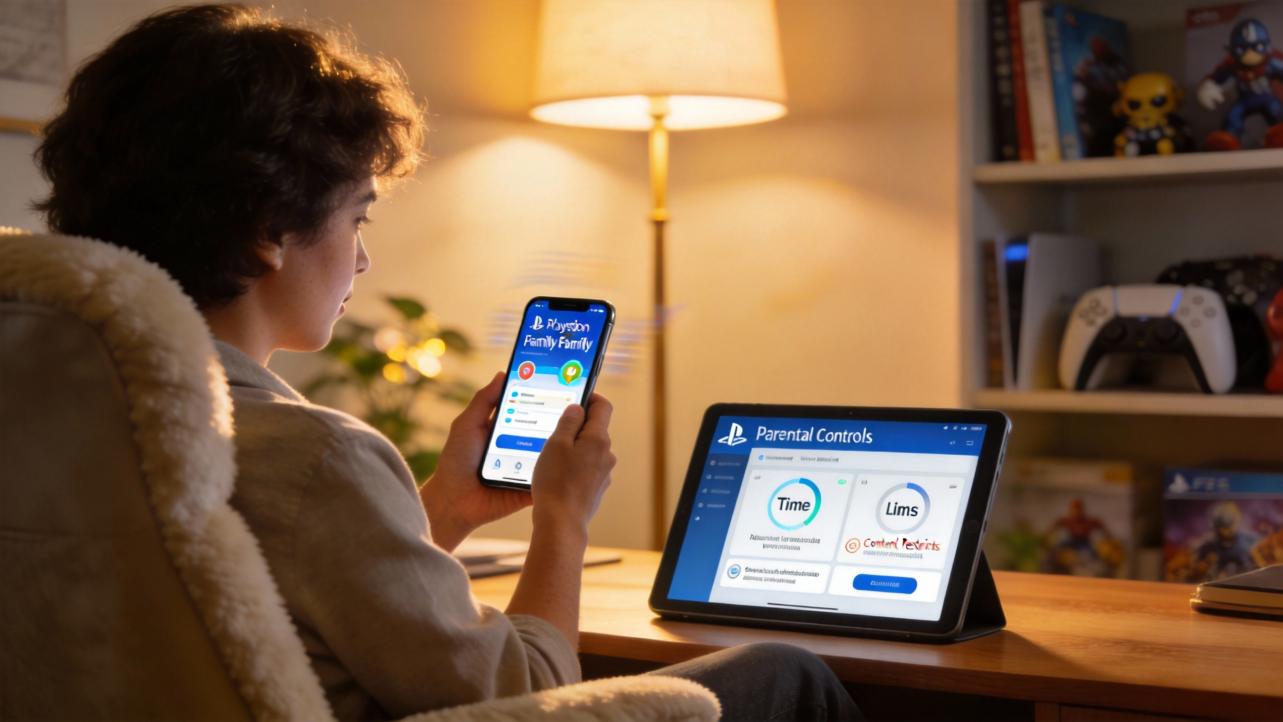
Das Kaufpasswort ist die Grundlage, aber richtig wirksam wird Ihre Konfiguration, wenn Sie es mit Kinderkonten und Ausgabenlimits kombinieren. In der offiziellen Eltern‑Übersicht zum PSN wird erklärt, dass es eine Familienstruktur mit einer Familienverwaltung gibt, die die Konten von Kindern steuert und ihnen individuelle Jugendschutz‑Einstellungen zuweist. Dazu gehören Altersfilter für Inhalte, Kommunikationsregeln, Spielzeit und ausdrücklich auch Optionen, um Ausgaben und Käufe zu steuern (Sicherheitsfunktionen für Eltern).
Als Familienmanager legen Sie für jedes Kind ein eigenes Konto an, statt alle über Ihr Erwachsenenkonto spielen zu lassen. Für jedes Kinderkonto können Sie separat festlegen, ob es überhaupt Geld ausgeben darf und in welchem Rahmen. Sobald ein Spiel durch Jugendschutz‑Einstellungen blockiert wird, erscheint beim Startversuch ein Hinweis, dass der Inhalt eingeschränkt ist. Das Kind kann dann eine Ausnahmeanfrage senden, und Sie erhalten als Familienmanager eine Systemnachricht und zusätzlich eine E‑Mail, die Sie über die PlayStation Family App oder direkt an der Konsole bestätigen oder ablehnen können.
Diese Logik – das Kind startet etwas, das System blockiert und schickt eine Anfrage an die Eltern – kennen viele bereits von anderen Plattformen. Bei Google Play sehen Kinder mit betreutem Konto über Family Link beim Kaufversuch beispielsweise die Optionen „In Nachricht fragen“ oder „Jetzt fragen“; entweder geht eine Anfrage als Benachrichtigung an das Smartphone der Eltern, oder diese müssen direkt auf dem Gerät ihr Google‑Passwort eingeben Kaufgenehmigungen auf Google Play. PSN nutzt ein ähnliches „Frag die Eltern“-Prinzip bei gesperrten Inhalten – kombiniert mit dem Kaufpasswort entsteht so eine doppelte Schranke.
Die PlayStation Family App selbst ist als zentrale Schaltstelle für Familien gedacht. Sie ist direkt in das PSN‑Ökosystem eingebunden, unterliegt den PSN‑Nutzungsbedingungen und unterstützt Konfigurationen für PS4 und PS5. In den Hinweisen zur PlayStation Family App wird darauf verwiesen, dass Mindestalter und Eigenschaften von Kinderkonten je nach Land variieren, sodass Sie die länderspezifischen Regeln prüfen sollten, bevor Sie starten.

Kaufpasswort, Limits, Apps: Was bringt was?
Um die Optionen einzuordnen, hilft ein kompaktes Bild. Grob gesagt gibt es drei Ebenen: das PSN‑Kaufpasswort, die PSN‑Familien‑ und Ausgabenkontrollen sowie plattformübergreifende Eltern‑Werkzeuge wie Google Family Link oder die Kontrollen im Epic‑Ökosystem.
Im Epic‑Ökosystem können Sie beispielsweise steuern, ob Ihr Kind sein Konto zum Anmelden in externe Spiele und Websites nutzen darf. Über eine Eltern‑Option lässt sich „Mit Epic anmelden“ komplett blockieren oder nur nach expliziter Freigabe durch Sie erlauben; gleichzeitig wird darauf hingewiesen, dass bei aktivierter Anmeldung Kontodaten und Freundeslisten mit Drittdiensten geteilt werden Epic‑Elternkontrollen. Genau solche Datenflüsse sind ein weiterer Grund, warum ein sicheres Hauptkonto und strenge Freigaben so wichtig sind.
Typische Fehler – und wie Sie sie vermeiden
Der vielleicht größte Fehler: Alle spielen auf Ihrem Erwachsenenkonto, das Kaufpasswort ist deaktiviert und das PSN‑Passwort kennen „zur Not“ auch die Kinder. In dieser Kombination können Sie sich nahezu jede weitere Sicherheitsmaßnahme sparen. Besser ist eine klare Trennung: ein eigenes, durch Zwei‑Faktor‑Authentifizierung geschütztes Erwachsenenkonto, separate Kinderkonten, ein aktives Kaufpasswort und ein PSN‑Passwort, das ausschließlich bei Ihnen bleibt.
Genauso kritisch sind schwache oder wiederverwendete Passwörter. Mehrere Sicherheits‑Guides zu PSN betonen, dass Sie Ihr Passwort sofort ändern sollten, wenn Sie es jemals auf fragwürdigen Websites für „free PSN‑Guthaben“ oder Ähnliches eingegeben haben. Sobald Unbekannte Zugriff auf Ihr Konto haben, können sie nicht nur Käufe tätigen, sondern auch Ihre Anmeldeinformationen und E‑Mail‑Adresse ändern und Sie aussperren (PSN Account‑Tipps).
Ein weiterer Klassiker: Der Konsolen‑Passcode bleibt auf 0000 oder ist gar nicht gesetzt, sodass ältere Kinder einfach in die Einstellungen gehen, den Jugendschutz abschalten oder neue Nutzer mit vollen Rechten anlegen können. In den Hinweisen zu PS5 und PS4 wird ausdrücklich empfohlen, diesen vierstelligen Code zu ändern und zu notieren, da im Ernstfall bei vergessenem Code nur ein Zurücksetzen bzw. Initialisieren der Konsole hilft. Das ist unangenehm genug, dass sich ein einprägsamer, aber nicht offensichtlicher Code lohnt.
Und zuletzt: Viele Eltern richten zwar Regeln ein, reagieren aber nicht konsequent auf Anfragen. Wenn Ihr Kind bei einem gesperrten Spiel oder einer App eine Ausnahme anfragt, erhalten Sie im PSN eine Systemnachricht und eine E‑Mail; bei Google Play laufen entsprechende Anfragen als Benachrichtigung über Family Link. Die Plattform‑Guides empfehlen, Benachrichtigungen speziell für diese Apps aktiviert zu lassen, damit Sie keine Anfrage verpassen – sonst stapeln sich offene Anfragen, und Sie diskutieren ständig im Nachhinein, statt in Ruhe vorher klare Regeln zu setzen (Kaufgenehmigungen auf Google Play).
Neben der Technik gehört immer auch das Gespräch dazu. Viele pädagogisch orientierte Ratgeber empfehlen, mit Kindern offen über Geld im Spiel, Daten und Verhalten zu sprechen, ihnen zu erklären, dass Online‑Verhalten Spuren hinterlässt und dass gute Freundinnen und Freunde nicht verlangen, etwas vor den Eltern zu verheimlichen. Ein einfacher Maßstab ist die „Oma‑Regel“: Alles, was sie im Sprachchat sagen oder im Textchat schreiben, sollte so in Ordnung sein, dass es auch die Großmutter hören dürfte.
FAQ kurz und knapp
Reicht das Kaufpasswort allein, um mein Kind im PSN zu schützen?
Für Käufe ist das Kaufpasswort eine sehr starke Grundlage, weil ohne Ihr PSN‑Passwort kein Einkauf im PlayStation Store möglich ist. Es schützt aber nicht vor allem: Inhalte, Chat und Spielzeit steuern Sie über die PSN‑Familienkontrollen pro Kinderkonto, und das Verhalten Ihres Kindes online bleibt ohnehin eine Mischung aus Technik, Vorbild und Gesprächen. Die beste Kombination ist ein gut gesichertes Hauptkonto, ein aktives Kaufpasswort, sorgfältig konfigurierte Kinderkonten und klare Absprachen in der Familie.
Was mache ich, wenn ich mein PSN‑Passwort oder den Konsolen‑Passcode vergessen habe?
Beim PSN‑Passwort nutzen Sie die offizielle Funktion „Passwort vergessen“, setzen ein neues, starkes Passwort und aktualisieren anschließend Ihre Sicherheitsangaben wie E‑Mail‑Adresse und Handynummer. Support‑Beiträge zu PSN empfehlen außerdem, danach die letzten Käufe und Anmeldeaktivitäten zu prüfen und sich von alten Geräten abzumelden, wenn Sie einen Missbrauch vermuten. Beim vierstelligen Konsolen‑Passcode sind die Vorgaben strenger: Wenn Sie ihn nicht mehr wissen, bleibt laut Support für PS5 nur ein Zurücksetzen und für PS4 ein Initialisieren der Konsole, bevor Sie den Schutz neu einrichten können.
Brauche ich zusätzlich ein Kinderkonto, wenn ich sowieso ein Kaufpasswort nutze?
Wenn Ihr Kind regelmäßig spielt, lautet die ehrliche Antwort: ja. Das Kaufpasswort schützt zwar Ihr Geld, aber ein Kinderkonto mit eigenen Jugendschutz‑Einstellungen ist der Hebel, mit dem Sie Inhalte, Online‑Kontakt, Spielzeit und Ausgaben auf das Alter Ihres Kindes zuschneiden. Die PSN‑Familienfunktionen sind ausdrücklich darauf ausgelegt, pro Kind unterschiedliche Regeln zu setzen, statt überall dieselbe Schablone zu verwenden.
Zum Schluss
Wenn Sie Ihr PSN‑Konto sauber absichern, das Kaufpasswort im Store aktivieren, Kinderkonten mit Limits nutzen und sich Zeit für Gespräche mit Ihrem Nachwuchs nehmen, haben Sie die größte Gefahr spontaner Kinder‑Einkäufe im Griff – ohne dass der Spaß an der Konsole verloren geht. Richten Sie die Schutzmauer einmal solide ein, prüfen Sie sie alle paar Monate kurz nach, und Sie können entspannt mitspielen, statt nur Kontoauszüge zu verfolgen.

 Diablo 4
 Fallout 76
 Torchlight: Infinite
 New World
 Path of Exile 2
 Fortnite
 FC 25
FC 25 Diablo 2: Resurrected
 The Elder Scrolls Online
 Last Epoch
 Lords of the Fallen
 Path of Exile
 World of Warcraft
 World of Warcraft Classic
 FC 26
FC 26 Steam Gift Card
 Amazon Gift Card
 Psn Gift Card
 Lies of P
 The Last Faith
 Assassin’s Creed Shadows
 Grand Theft Auto V
 ARC Raiders