OCD: Guthaben auf 0,00 € bringen, um die Store‑Region zu wechseln
Dieser Leitfaden erklärt, wie Sie das Guthaben Ihres Store‑Kontos gezielt auf 0,00 € bringen, um die Region zu wechseln, und welche Stolperfallen Sie dabei vermeiden sollten.
Vielleicht möchten Sie ein Spiel laden, das nur in einem ausländischen Store verfügbar ist, aber auf Ihrem Konto liegen noch ein paar Euro, und die Option zum Regionswechsel ist ausgegraut. Genau dieses Szenario taucht in vielen Support‑Fällen auf – die Lösungen sind jedoch deutlich einfacher, als sie auf den ersten Blick wirken. Im Folgenden lesen Sie kompakt, aber detailliert, wie Sie Ihr Guthaben sauber auf 0,00 € bringen, welche Bedingungen den Regionswechsel blockieren können und welche Strategie sich für Ihren Gaming‑Alltag wirklich lohnt.
Warum der Store auf 0,00 € besteht
Der Anbieter behandelt das Guthaben Ihres Kontos wie eine Prepaid‑Wallet, die fest an eine bestimmte Store‑Region gebunden ist. In Diskussionen zu Geschenkkarten‑Guthaben wird klar, dass dieses Guthaben nicht einfach in einen anderen Länder‑Store mitwandert: Es bleibt an die ursprüngliche Region gekoppelt und wäre nach einem Wechsel dort praktisch eingefroren. Deshalb verlangt der Store, dass das Guthaben vollständig verbraucht oder entfernt wird, bevor der Regionswechsel überhaupt freigeschaltet wird.
Dazu kommt die Rechte‑Situation im Hintergrund. Apps, Filme, Musik und Serien werden oft nur für bestimmte Länder lizenziert, und genau deshalb trennen Anbieter ihre Stores so strikt nach Region. Ein ähnliches Muster sehen Sie auch in anderen App‑Stores, in denen ein aktives Abo aus einer anderen Region den Wechsel blockieren kann, bis es beendet ist, wie etwa in den offiziellen Hinweisen zum Regionswechsel in einem anderen Store Hinweise zum Regionswechsel in einem anderen Store. Für Sie heißt das: Erst das Konto aufräumen, dann die Region ändern.
Ihr Kontoguthaben prüfen
Bevor Sie überhaupt mit dem „Drainen“ beginnen, müssen Sie wissen, wie viel Guthaben noch vorhanden ist. Ihr Kontoguthaben ist nichts anderes als Store‑Guthaben für Apps, Spiele, Filme und Dienste wie ein Musik‑Abo, das fest mit Ihrer Konto‑ID verknüpft ist, wie es ein kompakter Überblick zum Kontoguthaben beschreibt Kontoguthaben im Store erklären.
Auf Smartphone oder Tablet geht das direkt über die Systemeinstellungen: Öffnen Sie die Einstellungen, tippen Sie oben auf Ihren Namen, wählen Sie „Medien & Käufe“ und lassen Sie sich dort den Konto‑Saldo anzeigen. Genau diese Wege werden in Anleitungen zur Guthaben‑Prüfung Schritt für Schritt beschrieben, inklusive des Hinweises, dass viele Nutzende das Menü zunächst suchen müssen, weil der Anbieter die Optionen über mehrere Ebenen verteilt hat (Kontoguthaben prüfen).
Auf dem Rechner finden Sie Ihr Guthaben in der Store‑App. Zusammenfassungen zeigen, dass der Saldo in neueren Versionen unten links im Fenster unter Ihrem Kontonamen eingeblendet wird und sich dort auch bequem aufladen lässt Konto im Store auf dem Rechner verwalten. Praktisch: Sie sehen direkt, wie viel Prepaid‑Budget Sie noch haben, bevor Sie mit dem Leerziehen beginnen.
Wenn Sie wirklich auf Nummer sicher gehen wollen, können Sie zusätzlich in Ihrem Kaufverlauf und in den E‑Mail‑Belegen nachsehen. Viele Anleitungen empfehlen, die automatisch verschickten E‑Mails zu Einzahlungen und Käufen als passives „Logbuch“ zu nutzen, um besser einschätzen zu können, ob Ihr aktueller Saldo zu dem passt, was Sie zuletzt geladen und ausgegeben haben (Kontoguthaben prüfen).
Guthaben aktiv auf 0,00 € bringen
Wenn Sie wissen, wie viel Guthaben noch vorhanden ist, geht es an die eigentliche „Drainage“. Im Kern gibt es zwei legitime Wege: einkaufen, bis 0,00 € erreicht ist, oder den Support des Anbieters bitten, den Rest zu entfernen.
Variante A: Mit einem Kauf leerziehen
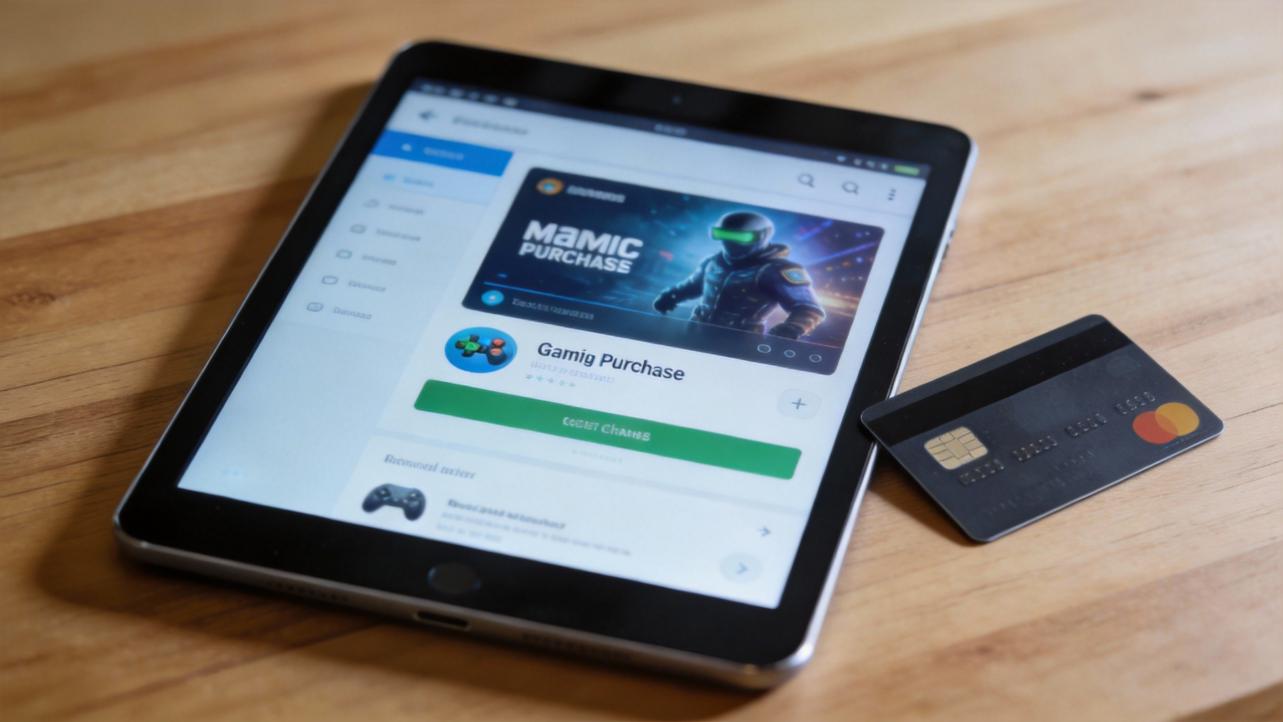
Mehrere Support‑Diskussionen beschreiben denselben einfachen Trick: Sie kaufen etwas, das minimal teurer ist als Ihr verbleibendes Guthaben. Ihr Kontoguthaben wird zuerst verbraucht, und der kleine Restbetrag wird von Ihrer hinterlegten Kredit‑ oder Debitkarte abgebucht. Danach steht das Guthaben auf 0,00 €, und die Regionssperre fällt.
Ein Beispiel aus der Praxis: Ihr Konto zeigt 3,27 € Guthaben. Sie suchen sich ein Spiel oder einen In‑App‑Kauf für 4,99 €. Beim Kauf werden 3,27 € vom Guthaben abgezogen, 1,72 € werden Ihrer Karte belastet, und Ihr Saldo liegt sauber bei 0,00 €. Genau dieses Muster wird in vielen Community‑Antworten als Standardlösung genannt, inklusive des Hinweises, dass Sie dafür zwingend eine gültige Karte im Konto hinterlegt haben müssen.
Wichtig ist, dass Sie nicht versuchen, die Summe mit lauter Cent‑Beträgen „hinzutricksen“. Wenn Sie Spiele oder In‑App‑Artikel kaufen, die exakt Ihrem Restguthaben entsprechen sollen, bleiben am Ende oft ein paar Cent übrig, weil sich Preise ändern oder Steuern unterschiedlich greifen. Besser ist es, bewusst etwas über dem Restguthaben zu liegen, damit der verbleibende Betrag zuverlässig von der Karte abgebucht wird.
Variante B: Support räumt den Rest auf
Wenn Sie keinen Cent zusätzlich ausgeben wollen oder wenn am Ende ein Mini‑Rest übrig bleibt, der sich nicht sinnvoll wegkaufen lässt, können Sie den Support des Anbieters bitten, das Guthaben zu löschen. In mehreren Support‑Antworten wird erklärt, dass der Anbieter den Betrag dann behält, Ihr Guthaben aber auf 0,00 € setzt, damit Sie die Region wechseln können.
Der Ablauf ist immer ähnlich: Sie kontaktieren den Support (Chat oder Telefon), erklären, dass Sie die Store‑Region ändern möchten, Ihr Guthaben wegen eines kleinen Restbetrags aber im Weg ist, und bitten konkret darum, Ihr Kontoguthaben zu leeren. Community‑Beiträge betonen, dass normale Foren‑Nutzende Ihr Guthaben nicht anfassen können und dass nur der offizielle Support Zugriff auf solche Kontoaktionen hat.
Wenn Sie unsicher sind oder auf zusätzliche individuelle Hilfe setzen, können Sie auch kostenpflichtige Expertendienste nutzen, die rund um die Uhr Fragen zu Konten beantworten und genau solche Guthaben‑Themen abdecken Hilfe zum Null‑Saldo bei Ihrer Konto‑ID. Das ersetzt den offiziellen Anbieter nicht, kann Ihnen aber helfen, sich besser vorbereitet in den Support‑Chat zu begeben.
Was, wenn eine Fehlermeldung zur Abrechnung auftaucht?
Manchmal hängt nicht nur Guthaben im Weg, sondern auch eine offene Forderung. Wenn Sie Meldungen in Richtung „Abrechnungsproblem mit einem früheren Kauf“ oder „Verifizierung erforderlich“ sehen, bedeutet das, dass der Anbieter eine frühere Zahlung nicht einziehen konnte. Offizielle Support‑Hinweise erklären, dass Sie in dieser Situation weder neue Käufe tätigen noch teilweise sogar Gratis‑Apps laden können, solange die offene Summe nicht beglichen ist.
Lösungswege, die der Anbieter selbst nennt, sind zum Beispiel das Hinzufügen einer neuen, gültigen Zahlungsmethode, über die der ausstehende Betrag eingezogen wird, oder das Einlösen einer Geschenkkarte, deren Guthaben Sie gezielt auf die offene Forderung anrechnen. Nach dem Bezahlen bleibt ein eventuell übriger Anteil des Geschenkkarten‑Guthabens weiter auf Ihrem Konto verfügbar, aber die Sperre verschwindet. Wichtig: Geschenkkarten sind nicht in allen Ländern erhältlich, planen Sie diesen Weg also nur ein, wenn Sie wissen, dass sie in Ihrer Region angeboten werden.
Für Ihren Regionswechsel heißt das: Erst offenes Geld begleichen, dann das Guthaben auf 0,00 € bringen, und erst danach lohnt es sich, den eigentlichen Länderwechsel anzustoßen.
Region wechseln: die restlichen Hürden
Selbst mit 0,00 € Guthaben lässt Sie der Store nicht immer sofort die Region wechseln. Offizielle Anleitungen zum Wechsel der Konto‑Region listen eine ganze Reihe zusätzlicher Bedingungen auf, die in Support‑Diskussionen immer wieder auftauchen.
Ein Punkt sind aktive Abos und Vorbestellungen. Bevor Sie die Region ändern können, müssen alle laufenden Abos über Ihre Konto‑ID (etwa Streaming, Spiele, Cloud‑Speicher) gekündigt und vollständig ausgelaufen sein. Das gilt auch für Filmausleihen, Staffel‑Pässe und Vorbestellungen. Teilweise können Sie den Support bitten, Abos vorzeitig zu beenden, wenn Sie nicht monatelang warten wollen, aber das wird im Einzelfall entschieden.
Der nächste Block sind offene Käufe, Rückerstattungen und Familienfreigaben. Wenn Rückerstattungen noch in Bearbeitung sind oder Rechnungen gerade „zwischen den Stühlen“ hängen, blockiert das den Regionswechsel genauso wie ein Konto, das noch in einer Familienfreigabe hängt. In Support‑Texten wird klar gesagt, dass Sie eine Familiengruppe verlassen oder auflösen müssen, bevor Sie Ihr Land ändern dürfen. Gerade in Gaming‑Setups mit gemeinsamem App‑Sharing sollten Sie sich bewusst machen, dass dieser Schritt für alle Beteiligten Folgen hat.
Ganz zentral ist die Frage nach der Zahlungsmethode im neuen Land. Der Anbieter betont in aktuellen Texten vor allem, dass Sie eine Zahlungsart brauchen, die in der neuen Region unterstützt wird. Einige Ratgeber behaupten, die Karte müsse unbedingt in diesem Land ausgestellt sein, während andere Nutzende durch Tests zeigen, dass auch internationale Karten funktionieren, solange sie als Zahlungsart in der Zielregion akzeptiert werden. In der Praxis fahren Sie mit einer lokalen Karte am stressfreiesten, aber es lohnt sich, im Zweifel mit Ihrer Bank zu klären, ob internationale Abbuchungen für Store‑Käufe erlaubt sind.
Wenn Sie nicht mehr sicher wissen, auf welches Land Ihre Konto‑ID aktuell eingestellt ist, helfen kurze Hilfetexte, die genau erklären, wie Sie das hinterlegte Land im Konto nachsehen eingestelltes Store‑Land finden. Erst wenn Sie all diese Punkte abgehakt haben, lohnt es sich, den eigentlichen Wechsel in den Einstellungen oder über die Website des Anbieters zu versuchen.
Als Gamer strategisch: Hauptkonto aufräumen oder Zweitkonto anlegen?
Aus Gaming‑Sicht ist die große Frage: Räumen Sie Ihr Hauptkonto auf und ziehen komplett in eine neue Region um, oder legen Sie sich ein Zweitkonto nur für einen bestimmten Store an?
Ein Leitfaden für App‑Tester empfiehlt klar, bei Konflikten eher ein separates Konto für die neue Region zu verwenden, statt das persönliche Hauptkonto mit allen Abos und Käufen umzuziehen Pro‑Tipps für Region‑Accounts. Gerade wenn Sie viele laufende Abos oder Familienfreigabe‑Setups haben, ist der Aufwand, alles zu kündigen und später neu aufzubauen, enorm.
Die folgende Tabelle zeigt Ihnen die wichtigsten Vor‑ und Nachteile beider Varianten in Kurzform.
Wenn Sie dauerhaft in ein anderes Land ziehen, spricht vieles dafür, Ihr Hauptkonto nach allen Aufräum‑Schritten wirklich umzustellen. Wenn Sie dagegen nur ein spezielles Spiel aus einem anderen Store brauchen, ist das Zweitkonto meist der stressfreiere Weg – besonders, wenn Sie künftig häufiger zwischen Regionen wechseln möchten.
Typische Fehler, die Sie ewig im alten Store festhalten
Ein Klassiker aus Support‑Foren: Der Eintrag „Land/Region“ ist zwar sichtbar, aber nicht antippbar – sowohl auf dem Smartphone als auch in der Store‑Software auf dem Rechner. In einem vielzitierten Thread schildert eine Person genau dieses Problem, obwohl sie den vermeintlich richtigen Weg über die Kontoeinstellungen gegangen ist nicht änderbare Region im Konto. Dahinter steckt fast immer, dass eine der oben genannten Bedingungen noch nicht erfüllt ist, selbst wenn das System Ihnen keinen klaren Hinweis darauf gibt.
Ein zweiter Fehler ist, das Guthaben „irgendwie schon wegzubekommen“, ohne danach noch einmal sauber zu prüfen. Wenn Sie zwischendurch eine Geschenkkarte einlösen, eine Rückerstattung bekommen oder ein Familienmitglied über Kauf‑freigaben etwas bestellt, landet wieder Guthaben auf dem Konto und blockiert den Regionswechsel erneut. Einige Nutzende berichten, dass sie mehrfach versucht haben zu wechseln, bis sie verstanden haben, dass jede spontane Rückzahlung das Spiel wieder auf Anfang setzt.
Dritter Klassiker: Sie kümmern sich zwar um das Guthaben, ignorieren aber eine offene Abrechnung. Solange eine Zahlung mit „Abrechnungsproblem“ im System hängt, blockiert der Anbieter neue Käufe und einen Teil der Kontofunktionen – und damit auch viele Szenarien, in denen Sie Ihre Kontoeinstellungen ändern möchten. Wenn Sie eine solche Meldung sehen, ist der schnellste Weg fast immer, eine funktionierende Zahlungsmethode zu hinterlegen und die ausstehende Summe zu begleichen.
Kurze FAQ
Kann ich mein Kontoguthaben auf ein anderes Konto übertragen?
Nein. In Support‑Antworten zu Geschenkkarten‑Guthaben wird immer wieder betont, dass das Guthaben fest an die Konto‑ID und den zugehörigen Länder‑Store gebunden ist. Sie können höchstens mit Ihrem Guthaben Inhalte verschenken, aber das Geld selbst nicht auf eine andere Konto‑ID oder ein anderes Land verschieben.
Was ist, wenn nur ein paar Cent übrig bleiben?
Genau dafür empfehlen mehrere Antworten, den Support zu kontaktieren. Wenn Sie Ihr Guthaben durch einen Kauf so weit wie möglich reduziert haben, der Rest sich aber nicht sinnvoll ausgeben lässt, kann der Support diesen Mini‑Betrag löschen und Ihr Guthaben auf 0,00 € setzen, damit Sie die Region endlich wechseln können.
Kann ich mein Kontoguthaben auch im Laden ausgeben?
Ja, in offiziellen Hinweisen wird beschrieben, dass Sie Ihr Kontoguthaben über die Wallet‑App und eine kontaktlose Zahlung direkt im Laden des Anbieters als Zahlungsmittel nutzen können. Voraussetzung ist, dass Ihr Guthaben hoch genug ist und der Laden diese Zahlungsart unterstützt. Für den Regionswechsel zählt am Ende nur, dass in Ihrem Konto online 0,00 € angezeigt wird – egal, ob Sie das Geld digital oder im Laden ausgegeben haben.
Zum Schluss
Wenn Sie die Region Ihres Store‑Kontos wirklich ändern wollen, kommen Sie um das „OCD‑Level“ Aufräumen nicht herum: Guthaben auf exakt 0,00 € bringen, offene Rechnungen klären, Abos und Familienfreigabe im Griff haben. Der Aufwand wirkt zunächst mühsam, verschafft Ihnen danach aber ein Konto, das im neuen Store ohne Fehlermeldungen läuft und Ihnen den Weg zu den Spielen freimacht, die zuvor am Region‑Lock gescheitert sind. Nehmen Sie sich eine halbe Stunde konzentriert Zeit, dann müssen Sie den Prozess im Idealfall nur einmal durchspielen.

 Diablo 4
 Fallout 76
 Torchlight: Infinite
 New World
 Path of Exile 2
 Fortnite
 FC 25
FC 25 Diablo 2: Resurrected
 The Elder Scrolls Online
 Last Epoch
 Lords of the Fallen
 Path of Exile
 World of Warcraft
 World of Warcraft Classic
 FC 26
FC 26 Steam Gift Card
 Amazon Gift Card
 Psn Gift Card
 Lies of P
 The Last Faith
 Assassin’s Creed Shadows
 Grand Theft Auto V
 ARC Raiders